
Users Guide




Pourouvrirunesessionderedirectiondeconsoledansl'interfaceWeb,effectuezlesétapessuivantes:
1. Cliquez sur Système® Onglet Console/Média® Redirectiondeconsoleetmédiavirtuel.
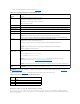
2. Dansl'écranRedirectiondeconsoleetmédiavirtuel, utilisez les informations dans le tableau11-4 pour garantir qu'une session de redirection de
console est disponible.
Pourreconfigurerlesvaleursdespropriétésaffichées,consultezlasection«Configurationdelaredirectiondeconsoleetdumédiavirtueldans
l'interface Web iDRAC6».
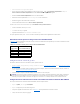
Tableau11-4.InformationsdelapageRedirectiondeconsole
Lesboutonsrépertoriésdansletableau11-5sontdisponiblesdansl'écranRedirection de console.
Tableau11-5.Boutonsderedirectiondeconsole
3. Si une session de redirection de console est disponible, cliquez sur Lancer le visualiseur.
LastationdegestionseconnecteàiDRAC6etlebureaudusystèmedistantapparaîtdansiDRACView.
4. Deuxpointeursdesourisapparaissentdanslafenêtreduvisualiseur:unpourlesystèmedistantetl'autrepourvotresystèmelocal.Vousdevez
synchroniser les deux pointeurs de souris de sorte que le pointeur de souris distant suive votre pointeur de souris local. Consultez la section
«Synchronisation des pointeurs de la souris».
REMARQUE:LelancementdevKVMàpartird'unestationdegestionWindowsVista
®
peutentraînerdesmessagesderedémarragevKVM.Pouréviter
ceproblème,définissezlesvaleursdudélaid'attenteappropriéesàl'emplacementsuivant:Panneau de commande® Options
d'alimentation® Économiseurd'énergie®Paramètresavancés® Disque dur® Éteindreledisqueduraprès<délai_d'attente> et dans le Panneau
de commande® Options d'alimentation® Hautes performances® Paramètresavancés® Disque dur® Éteindreledisqueduraprès
<délai_d'attente>.
Propriété
Description
Redirection de
consoleactivée
Oui/Non
Cryptagevidéo
activé
Oui/Non
Nombre maximal
de sessions
Affiche le nombre maximal de sessions de redirection de console prises en charge.
Sessions actives
Affiche le nombre actuel de sessions de redirection de console ouvertes.
Mode souris
Afficheletyped'accélérationdelasourisactif.Lemode sourisdoitêtresélectionnéselonletypedesystèmed'exploitationinstallésurle
serveurgéré.
Type de plug-in
de console
Indique le type de plug-inconfiguré.
ActiveX:unvisualiseurActive-Xestlancé.LevisualiseurActive-XfonctionneuniquementsurInternetExplorerpendantuneexécution
sousunsystèmed'exploitationWindows.
Java:unvisualiseurJavaestlancé.LevisualiseurJavapeutêtreutilisésurtouslesnavigateurs,ycomprisInternetExplorer.Sivotre
clientnes'exécutepassurunsystèmed'exploitationWindows,vousdevezalorsutiliserlevisualiseurJava.SivousaccédezàiDRAC6via
InternetExplorersousunsystèmed'exploitationWindows,vouspouvezsélectionnerActive-X ou Java comme type de plug-in.
REMARQUE:vKVMpeutnepasselancerlapremièrefoisavecInternetExplorer8,siJavaestdéfinicommeletypedeplug-in.
Vidéoduserveur
localactivée
Oui signifiequelasortieverslemoniteuriKVMestactivéelorsdelaredirectiondeconsole.Nonsignifiequelestâchesquevous
effectuez avec la redirection de consolenesontpasvisiblessurlemoniteurlocalduserveurgéré.
REMARQUE:Pourobtenirdesinformationssurl'utilisationdumédiavirtuelaveclaredirectiondeconsole,consultezlasection«Configuration et
utilisationdumédiavirtuel».
Bouton
Définition
Actualiser
Rechargel'écranConfiguration de la redirection de console
Lancer le visualiseur
Ouvreunesessionderedirectiondeconsolesurlesystèmedistantciblé
Imprimer
Imprimel'écranConfiguration de la redirection de console
REMARQUE:Plusieursboîtesdemessagepeuventapparaîtreaprèslelancementdel'application.Afind'empêcherl'accèsnonautoriséà
l'application,vousdeveznaviguerauseindecesboîtesdemessagependanttroisminutesmaximum.Sinon,vousserezinvitéàrelancer
l'application.
REMARQUE:SiuneouplusieursfenêtresAlertedesécuritéapparaissentaucoursdesétapessuivantes,lisezlesinformationsqu'elles
contiennent et cliquez sur Oui pour continuer.