
Users Guide




1. Fermez Video Viewer et le navigateur Internet Explorer.
2. OuvrezànouveaulenavigateurInternetExploreretaccédezàInternet Explorer® Outils® Gérerlesmodulescomplémentaires et cliquez sur
Activeroudésactiverlesmodulescomplémentaires.LafenêtreGérerlesmodules complémentairesapparaît.
3. SélectionnezTouslesmodulescomplémentairesdanslemenudéroulantAfficher.
4. SélectionnezlemodulecomplémentaireVideo Viewer et cliquez sur le lien Plus d'informations.
5. SélectionnezSupprimerdanslafenêtrePlus d'informations.
6. FermezlesfenêtresPlus d'informations et Gérerlesmodules complémentaires.
Pour effacer les anciennes versions du visualiseur Java
®
sousWindowsouLinux,procédezcommesuit:
1. Àl'invitedecommande,exécutezjavaws -viewer
2. Le visualiseur du cache Javaapparaît.
3. Supprimezl'élémentintituléClient de redirection de console iDRAC6 et JViewer.
Vouspouvezégalementexécuterjavaws -uninstallàl'invitedecommandepoureffacertouteslesapplicationsdelamémoirecache.
Résolutionsd'écranprisesenchargeettauxderafraîchissement
Le tableau11-1énumèrelesrésolutionsd'écranprisesenchargeetlestauxderafraîchissementcorrespondantspourunesessionderedirectiondeconsole
quiestexécutéesurleserveurgéré.
Tableau11-1.Résolutionsd'écranprisesenchargeettauxderafraîchissement
Configuration de la station de gestion
Pourutiliserlaredirectiondeconsolesurvotrestationdegestion,procédezcommesuit:
1. Installez et configurez un navigateur Web pris en charge. Consultez les sections «Navigateurs Web pris en charge»et «Configuration d'un navigateur
Web pris en charge».
2. SivousutilisezFirefoxousouhaitezutiliserlevisualiseurJavaavecInternetExplorer,installezunenvironnementd'exécutionJava(JRE).Consultezla
section «Installationd'unenvironnementd'exécutionJava(JRE)».
3. Ilestrecommandédeconfigurerlarésolutiond'affichagedevotremoniteursur1280x1024pixels.
Configurationdelaredirectiondeconsoleetdumédiavirtueldansl'interfaceWebiDRAC6
Pourconfigurerlaredirectiondeconsoledansl'interfaceWebiDRAC6,effectuezlesétapessuivantes:
1. Cliquez sur Système, puis sur l'onglet Console/Média.
2. Cliquez sur Configurationpourouvrirl'écranConfiguration.
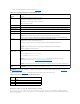
3. Configurezlespropriétésdelaredirectiondeconsole.Letableau11-2décritlesparamètresdelaredirectiondeconsole.
4. Lorsquevousavezterminé,cliquezsurAppliquer.
Résolutiond'écran
Tauxderafraîchissement(Hz)
720x400
70
640x480
60, 72, 75, 85
800x600
60, 70, 72, 75, 85
1024x768
60, 70, 72, 75, 85
1280x1024
60
REMARQUE:SivousavezunesessionderedirectiondeconsoleactiveetsiunmoniteurdeplusfaiblerésolutionestconnectéàiKVM,larésolutionde
consoledeserveurpeutseréinitialisersileserveurestsélectionnésurlaconsolelocale.Sileserveurexécuteunsystèmed'exploitationLinux,une
consoleX11peutnepasêtrevisiblesurlemoniteurlocal.Appuyezsur<Ctrl><Alt><F1>suriKVMpourbasculerLinuxenmodeconsoledetexte.