
Users Guide


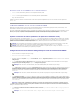


racadm config -g cfgUserDomain -ocfgUserDomainName<nomdedomainepleinementqualifiéouadresseIPducontrôleurdedomaine>-i
<index>
Jusqu'à40domainesutilisateurpeuventêtreconfigurésavecdesnumérosd'indexcomprisentre1et40.
Consultez la section «Utilisation d'Active Directory pour ouvrir une session iDRAC6»pourobtenirplusdedétailssurlesdomainesutilisateur.
Test de vos configurations
Pourvérifiersivotreconfigurationfonctionne,ousivousdevezétablirundiagnosticdel'échecdevotreouverturedesessionActiveDirectory,vouspouvez
testervosparamètresdepuisl'interfaceWebiDRAC6.
Unefoislaconfigurationdesparamètresterminéedansl'interfaceWebiDRAC6,cliquezsurParamètresdutestaubasdel'écran.Ilvousserademandéde
saisir un nom d'utilisateur de test (par exemple, nom d'utilisateur@domaine.com)etunmotdepassepourexécuterletest.Selonvotreconfiguration,
l'exécutiondetouteslesétapesdutestetl'affichagedesrésultatsdechaqueétapepeutprendreuncertaintemps.Unjournaldetestdétaillés'afficheraau
basdel'écranderésultats.
Encasd'échecd'uneétape,examinezlesdétailsdanslejournaldetestpouridentifierleproblèmeetuneéventuellesolution.Pourleserreurslesplus
courantes, consultez la section «Questionslesplusfréquentes».
Sivousdevezapporterdesmodificationsàvosparamètres,cliquezsurl'ongletActive Directory, puis modifiez la configuration pas-à-pas.
ActivationdeSSLsuruncontrôleurdedomaine
Lorsqu'iDRAC6authentifielesutilisateursparrapportàuncontrôleurdedomained'ActiveDirectory,ildémarreunesessionSSLaveclecontrôleurdedomaine.
Àcemoment,lecontrôleurdedomainedoitpublieruncertificatsignéparl'autoritédecertification(AC),dontlecertificatracineestégalementtéléversésur
iDRAC6. En d'autres termes, pour que l'iDRAC6 soit capable de s'authentifier sur n'importe quelcontrôleurdedomaine,qu'ils'agisseducontrôleurdedomaine
racineouenfant,cecontrôleurdedomainedoitavoiruncertificatactivéSSLsignéparl'autoritédecertificationdudomaine.
Sivousutilisezl'autoritédecertificationracined'entrepriseMicrosoftpourattribuerautomatiquementuncertificatSSLàtousvoscontrôleursdedomaine,
effectuezlesétapessuivantespouractiverSSLsurchaquecontrôleurdedomaine:
1. ActivezSSLsurchacundevoscontrôleursdedomaineeninstallantlecertificatSSLpourchaquecontrôleur.
a. Cliquez sur Démarrer® Outils d'administration® Règledesécuritédudomaine.
b. DéveloppezledossierRèglesdeclépublique, cliquez-droite sur Paramètresdedemandeautomatiquedecertificat et cliquez sur Demande
automatique de certificat.
c. Dans l'Assistant Configuration de demandes automatiques de certificats, cliquez sur SuivantetsélectionnezContrôleurdedomaine.
d. Cliquez sur Suivant, puis sur Terminer.
Exportationducertificatd'autoritédecertificationracineducontrôleurdedomainesur
iDRAC6
1. LocalisezlecontrôleurdedomainequiexécuteleserviceACd'entrepriseMicrosoft.
2. Cliquez sur Démarrer® Exécuter.
3. Dans le champ Exécuter, tapez mmc et cliquez sur OK.
4. DanslafenêtreConsole 1 (MMC), cliquez sur Fichier (ou Console pourlessystèmesWindows2000) etsélectionnezAjouter/Supprimer un snap- in.
5. DanslafenêtreAjouter/Supprimer un snap-in, cliquez sur Ajouter.
6. DanslafenêtreSnap-in autonome,sélectionnezCertificats et cliquez sur Ajouter.
7. SélectionnezlecompteOrdinateur et cliquez sur Suivant.
8. SélectionnezOrdinateur local et cliquez sur Terminer.
9. Cliquez sur OK.
10. DanslafenêtreConsole 1,développezledossierCertificats, puis le dossier Personnel et cliquez sur le dossier Certificats.
11. Repérezetcliquez-droitesurlecertificatd'autoritédecertificationracine,sélectionnezTouteslestâches et cliquez sur Exporter...
REMARQUE:SivotresystèmeexécuteWindows2000,lesétapessuivantespeuventvarier.
REMARQUE:Sivousutilisezuneautoritédecertificationautonome,lesétapessuivantespeuventvarier.