
Users Guide


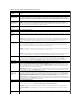


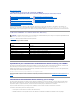

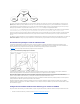

6. Pardéfaut,lacasePréserverlaconfiguration est cochéepourpréserverlesparamètresactuelssuriDRAC6aprèsunemiseàniveau.Sivousne
voulezpasquelesparamètressoientpréservés,décochezlacasePréserverlaconfiguration.
7. DanslafenêtreMiseàjour(étape3sur4),laconditiondelamiseàniveauestaffichée.Laprogressiondel'opérationdemiseàniveaude
micrologiciel,indiquéeenpourcentage,apparaîtdanslacolonneProgression.
8. Unefoislamiseàjourdemicrologicielterminée,lafenêtreMiseàjourdemicrologiciel:Résultatsdelamiseàjour(page4sur4)apparaîtet
iDRAC6seréinitialiseautomatiquement.Pourcontinuerd'accéderàl'interfaceWebiDRAC6vial'interfaceWeb,fermezlafenêtredunavigateurouverte
et reconnectez-vousàiDRAC6avecunenouvellefenêtredenavigateur.
MiseàjourdumicrologicieliDRAC6avecCMC
Généralement,lemicrologicieliDRAC6estmisàjouràl'aidedesutilitairesiDRAC6,commeparexemple,l'interfaceWebiDRAC6oulesprogicielsdemiseàjour
spécifiquesausystèmed'exploitationtéléchargésàpartirdesupport.dell.com.
Vouspouvezutiliserl'interfaceWebCMCouRACADMpourmettreàjourlemicrologicieliDRAC6.CelaestpossiblelorsquelemicrologicieliDRAC6estenmode
Normal ou lorsqu'il est corrompu.
PourmettreàjourlemicrologicieliDRAC6,effectuezlesétapessuivantes:
1. TéléchargezladernièreversiondumicrologicieliDRAC6survotrestationdegestionàpartirdusiteWebsupport.dell.com.
2. Ouvrez une session sur l'interface Web CMC.
3. SélectionnezChâssis dansl'arborescencedusystème.
4. Cliquez sur l'onglet Miseàjour.L'écran Miseàjourdemicrologicielapparaît.
5. SélectionnezunouplusieursiDRAC6dumêmemodèleàmettreàjourencochantlacaseMettreàjourlescibles.
6. Cliquez sur le bouton AppliquerlamiseàjouriDRAC6Enterprise sous la liste des composants iDRAC6.
7. Cliquez sur Parcourir,localisezl'imagedumicrologicieliDRAC6quevousaveztéléchargéeetcliquezsurOuvrir.
8. Cliquez sur Commencerlamiseàjourdemicrologiciel.
UnefoislefichierimagedemicrologicieltéléversésurCMC,iDRAC6semetàjouravecl'image.
Restauration du micrologiciel d'iDRAC6
L'iDRAC6peutmaintenirdeuximagesdemicrologicielsimultanément.Vouspouvezdéciderdedémarreràpartirde(restaurervers)l'imagedemicrologicielde
votre choix.
1. Ouvrezl'interfaceWebd'iDRAC6etouvrezunesessionsurlesystèmeàdistant.
Cliquez sur Système® Accèsàdistance® iDRAC6, puis cliquez sur l'onglet Miseàjour.
2. Cliquez sur Restaurer.Laversionactuelleetlaversionrestauréedumicrologiciels'affichentàlapageRestauration(étape2sur3).
3. Cliquez sur Suivant pour lancer le processus de restauration du micrologiciel.
ÀlapageRestauration(étape3sur3),vousverrezlaconditiondel'opérationderestauration.Unefoislarestaurationdumicrologicielterminée,la
pageindiquequel'opérations'estdérouléecorrectement.
Silarestaurationdumicrologicielestterminée,l'iDRAC6seréinitialiseautomatiquement.Pourcontinuerdetravailleravecl'iDRAC6vial'interfaceWeb,
fermezlafenêtredunavigateurouverteetreconnectez-vousàiDRAC6avecunenouvellefenêtredenavigateur.Unmessaged'erreurs'affichesiune
erreur se produit.
Retouràlapagedusommaire
REMARQUE:Consultez le Guide d'utilisation du micrologiciel Chassis Management Controllerpourobtenirdesinstructionsrelativesàl'utilisationde
l'interface Web CMC.
REMARQUE:LafonctionnalitéPréserverlaconfiguration ne fonctionne pas si vous voulez restaurer le micrologiciel iDRAC6 de la version 2.2 vers
la version 2.1.