
Users Guide


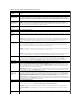


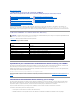

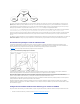

Tableau5-26.Paramètresdel'écranConfigurationd'ActiveDirectory
Paramètre
Description
Étape1sur4Configurationetgestiond'ActiveDirectory
Validation de
certificatactivée
Indiquesilavalidationdescertificatsestactivéeoudésactivée.Sicettecaseestcochée,lavalidationdescertificatsestactivée.
iDRAC6utiliseleprotocoleLDAPsurunprotocoledesécuritédecryptage(SSL)lorsdelaconnexiond'ActiveDirectory.Pardéfaut,
iDRAC6fournitunesécuritéaccrueaumoyenducertificatdel'autoritédecertificationchargédansiDRAC6pourvaliderlecertificatde
serveurSSLdescontrôleursdedomainedurantl'établissementdeliaisonsSSL.Lavalidationdescertificatspeutêtredésactivéeaux
fins de test.
Téléverserle
certificatd'autorité
de certification
d'Active Directory
Pourtéléverseruncertificatd'autoritédecertificationd'ActiveDirectory,cliquezsurParcourir,sélectionnezlefichier,puiscliquezsur
Téléverser. Assurez-vousquelescertificatsSSLducontrôleurdedomainesontsignésparlamêmeautoritédecertificationetquece
certificatestdisponiblesurlastationdegestionaccédantàiDRAC6.LavaleurChemin de fichier affiche le chemin de fichier du
certificatquevoustéléversez.Sivouschoisissezdenepasnaviguerjusqu'aucertificat,entrezlechemindefichier,c'est-à-dire le
chemind'accèsetlenomdefichiercompletsainsiquel'extensiondufichier.
Certificatd'autorité
de certification
d'Active Directory
actuel
Affichelecertificatd'autoritédecertificationd'ActiveDirectoryquiaététéléversédansl'iDRAC6.
Étape2sur4Configurationetgestiond'ActiveDirectory
Active Directory
activé
SélectionnezcetteoptionsivoussouhaitezactiverActiveDirectory.
Activer l'ouverture
de session par carte
àpuce
Sélectionnezcetteoptionpouractiverl'ouverturedesessionparcarteàpuce.Vousserezinvitéàouvrirunesessionparcarteàpuce
lorsdechaquetentativeultérieured'ouverturedesessionvial'interfaceutilisateurgraphique.
REMARQUE:LesfonctionnalitésTFAbaséesurlacarteàpuceetdeconnexiondirectesontuniquementprisesenchargeparles
systèmesd'exploitationMicrosoftWindowsavecInternetExplorer.Enoutre,lesservicesTerminalServer(Bureauàdistance)sous
Windows XP
®
neprennentpasenchargelesopérationsparcarteàpuce.Àl'inverse,WindowsVista
®
prend en charge ces
opérations.
Activer la
connexion directe
SélectionnezcetteoptionsivoussouhaitezouvrirunesessioniDRAC6sansentrervosréférencesd'authentificationutilisateurde
domaine, par exemple le nom d'utilisateur et le mot de passe. Si vous activez la connexion directe (SSO) puis fermez la session, vous
pouvezrouvrirlasessionàl'aidedeSSO.Sivousavezdéjàouvertunesessionàl'aidedelaconnexiondirectepuisfermévotre
sessionouquelaconnexiondirecteéchoue,lapagedeconnexionWebnormales'affiche.
REMARQUE:L'activationdel'ouverturedesessionparcarteàpuceou delaconnexiondirectenedésactivepaslesinterfaceshors
bande de ligne de commande, y compris Telnet, SSH, RACADM distante et IPMI sur le LAN.
REMARQUE:LesfonctionnalitésTFA(TwoFactorAuthentication[authentificationbifactorielle])s'articulantsurlacarteàpuceetSSO
(single sign-on[connexiondirecte])nesontpasprisesenchargesiActiveDirectoryestconfigurépourleschémaétendu.
Nom de domaine de
l'utilisateur
Saisissezlesentréesdenomdedomainedel'utilisateur.Sielleestconfigurée,unelistedesnomsdedomained'utilisateurapparaît
surlapaged'ouverturedesessionsouslaformed'unmenudéroulant.Siellen'estpasconfigurée,lesutilisateursd'ActiveDirectory
sont toujours en mesure d'ouvrir une session en entrant le nom d'utilisateur au format nom_d'utilisateur@nom_domaine ou
nom_domaine/nom d'utilisateur. Ajouter:ajouteunenouvelleentréedenomdedomaineutilisateuràlaliste.Modifier: modifie une
entréeexistantedenomdedomaineutilisateur.Supprimer:supprimedelalisteuneentréedenomdedomaineutilisateur.
Délaid'attente
Entrezladuréemaximale,ensecondes,accordéeauxrequêtesActiveDirectorypourqu'ellesseterminent.
Rechercher les
contrôleursde
domaine avec DNS
Sélectionnezl'optionRechercherlescontrôleursdedomaineavecDNSpourobtenirlescontrôleursdedomaineActiveDirectoryà
partird'unerechercheDNS.Lorsquecetteoptionestsélectionnée,lesadressesdesserveursdescontrôleursdedomaine1à3sont
ignorées.SélectionnezDomaineutilisateuràpartirdel'ouverturedesession pour effectuer la recherche DNS avec le nom de
domainedel'utilisateurd'ouverturedesession.Sinon,sélectionnezSpécifierundomaineetsaisissezlenomdedomaineàutiliser
pourlarechercheDNS.iDRAC6tentedeseconnecteràchacunedesadresses(4premièresadressesrenvoyéesparlarecherche
DNS)uneparunejusqu'àcequ'uneconnexionsoitétablie.
Si Schémaétenduestsélectionné,cesadressessontcellesdescontrôleursdedomainedanslesquelsl'objetPériphériqueiDRAC6et
lesobjetsAssociationsontsitués.SiSchémastandardestsélectionné,cesadressessontcellesdescontrôleursdedomainedans
lesquelslescomptesd'utilisateuretlesgroupesderôlessontsitués.
Spécifierles
adresses des
contrôleursde
domaine
Sélectionnezl'optionSpécifierlesadressesdescontrôleursdedomainepourautoriseriDRAC6àutiliserlesadressesdesserveurs
descontrôleursdedomaineActiveDirectoryquisontspécifiées.Lorsquecetteoptionestsélectionnée,larechercheDNSn'apaslieu.
Spécifiezl'adresseIPoulenomdedomainepleinementqualifié(FQDN)descontrôleursdedomaine.Lorsquel'optionSpécifierles
adressesdescontrôleursdedomaineestsélectionnée,aumoinsunedestroisadressesdoitêtreconfigurée.iDRAC6tentedese
connecteràchacunedesadressesconfiguréesuneparunejusqu'àcequ'uneconnexionsoitétablie.
Si Schémastandardestsélectionné,ils'agitdesadressesdescontrôleursdedomainedanslesquelslescomptesd'utilisateuretles
groupesderôlessontsitués.SiSchémaétenduestsélectionné,cesadressessontcellesdescontrôleursdedomainedanslesquelles
l'objetPériphériqueiDRAC6etlesobjetsAssociationsontsitués.
Étape3sur4Configurationetgestiond'ActiveDirectory
Sélectionduschéma
étendu
SélectionnezcetteoptionsivoussouhaitezutiliserleschémaétenduavecActiveDirectory.
Cliquez sur Suivant pour afficher la page Étape4sur4Configurationetgestiond'ActiveDirectory.
Nomd'iDRAC6:spécifielenomquiidentifiedemanièreuniqueiDRAC6dansActiveDirectory.CettevaleurestNULLpardéfaut.
NomdedomaineiDRAC6:lenomDNS(chaîne)dudomaineoùrésidel'objetiDRACd'ActiveDirectory.CettevaleurestNULLpar
défaut.
Cesparamètress'affichentuniquementsiiDRAC6aétéconfiguréenvued'uneutilisationavecunschémaActiveDirectoryétendu.
Sélectionduschéma
standard
SélectionnezcetteoptionsivoussouhaitezutiliserleschémastandardavecActiveDirectory.