
Users Guide

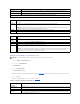


¡ Si le champ Modifier le nom de l'e-mail sourceestvide,lenomd'hôteiDRAC6estconfiguréetlenomdedomaineDNSestactif,puis
l'adresse e-mailsourceest:<Nomd'hôteiDRAC6>@<NomdedomaineDNS>.
¡ Silechampestvide,quelenomd'hôteiDRAC6estviergeetquelenomdedomaineDNSestactif,l'adressee-mail source est
alors:<Logementx iDRAC6>@<Nom de domaine DNS>.
¡ Silechampestvide,quelenomd'hôteiDRAC6estviergeetquelenomdedomaineDNSestvierge,l'adressee-mail source est
alors:<Logementx iDRAC6>@<Adresse IP iDRAC6>.
¡ Si le champ est «unechaînesans@»et que le nom de domaine DNS est actif, l'adresse e-mailsourceestalors:<unechaînesans
@>@<Nom de domaine DNS>.
¡ Si le champ est «unechaînesans@»et que le nom de domaine DNS est vierge, l'adresse e-mailsourceestalors:<unechaînesans
@>@<Adresse IP iDRAC6>.
¡ Si le champ est «unechaîneavec@»et que le nom de domaine DNS est actif, l'adresse e-mailsourceestalors:<unechaîneavec
@>@<Nom de domaine DNS>.
¡ Si le champ est «unechaîneavec@»et que le nom de domaine DNS est vierge, l'adresse e-mailsourceestalors:<unechaîneavec
@>@<Adresse IP iDRAC6>.
e. Cliquez sur Envoyer pour tester l'alerte par e-mailconfigurée(sinécessaire).
f. Pour ajouter une destination d'alerte par e-mailsupplémentaire,répétezétapeaàétapee.Vouspouvezspécifierjusqu'àquatredestinations
d'alerte par e-mail.
Configuration IPMI sur le LAN
1. Connectez-vousàl'interfaceWebiDRAC6.
2. ConfigurezIPMIsurleLAN:
a. Cliquez sur Système® Accèsàdistance® iDRAC6, puis cliquez sur l'onglet Réseau/Sécurité.
L'écran Réseauapparaît.
b. Cliquez sur ParamètresIPMI.
c. Cochez la case Activer IPMI sur le LAN.
d. MettezàjourlaLimiteduniveaudeprivilègeducanal,sinécessaire:
Sous ParamètresIPMI,cliquezsurlemenudéroulantLimiteduniveaudeprivilègeducanal,sélectionnezAdministrateur, Opérateur ou
Utilisateur et cliquez sur Appliquer.
e. DéfinissezlaclédecryptageducanalLANIPMI,sinécessaire.
Sous ParamètresIPMI, dans le champ Clédecryptage,entrezlaclédecryptage.
f. Cliquez sur Appliquer.
3. ConfigurezCommunicationssérieIPMIsurleLAN(SOL):
a. Cliquez sur Système® Accèsàdistance® iDRAC6, puis cliquez sur l'onglet Réseau/Sécurité.
L'écran Réseauapparaît.
b. Cliquez sur CommunicationssériesurleLAN.
c. SélectionnezActivationdescommunicationssériesurleLAN.
d. MettezàjourledébitenbaudsSOLIPMI,sinécessaire,ensélectionnantunevitessededonnéesdanslemenudéroulantDébitenbauds.
e. Cliquez sur Appliquer.
f. ConfigurezlesparamètresdefiltrageIPetdeblocageIPselonlesbesoinsdanslapageParamètresavancés.
Ajout et configuration d'utilisateurs iDRAC6
PourgérervotresystèmeaveciDRAC6etmaintenirlasécuritédusystème,créezdesutilisateursuniquesetoctroyez-leur des droits d'administration
spécifiques(ouautoritébaséesurlesrôles).
PourajouteretconfigurerdesutilisateursiDRAC6,effectuezlesétapessuivantes:
REMARQUE:CeparamètredéterminelescommandesIPMIquipeuventêtreexécutéesàpartirdel'interfaceIPMIsurleLAN.Pourplus
d'informations,consultezlesspécificationsd'IPMI2.0.
REMARQUE:L'interface IPMI iDRAC6 prend en charge le protocole RMCP+.
REMARQUE:PourredirigerlaconsolesériesurleLAN,assurez-vous que le débitenbaudsdeSOLestidentiqueaudébitenbaudsdevotre
serveurgéré.