
Users Guide

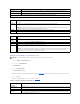


4. Cliquezsurleboutonradiosousl'actionquevousvoulezactiverpourchaqueévénement.Vouspouvezsélectionneruniquementuneactionpar
événement.
5. Cliquez sur Appliquer.
Configurationdesinterruptionsd'événementsurplateforme(PET)
1. Connectez-vousàl'interfaceWebiDRAC6.
2. Assurez-vousd'avoirbiensuivilesprocéduresdans«Configurationdesfiltresd'événementssurplateforme(PEF)».
3. Cliquez sur Système, puis sur l'onglet Gestion des alertes.
L'écran Événementssurplateformeapparaît.
4. Cliquez sur Paramètresdesinterruptions.
L'écran Paramètresdesinterruptionsapparaît.
5. ConfigurezvotreadresseIPdedestinationPET:
a. Cochez la case Activé en regard du numérodedestination que vous voulez activer.
b. Saisissez une adresse IP dans la case Adresse IP de destinationIPV4ouIPv6appropriée.
c. Cliquez sur Appliquer.
d. Pourtesterl'alerteconfigurée,cliquezsurEnvoyer.
e. PourajouteruneadresseIPdedestinationsupplémentaire,recommencezlesétapesétapeaàétaped.Vouspouvezspécifierjusqu'àquatre
adresses IPv4 de destination et quatre adresses IPv6 de destination.
Configuration des alertes par e-mail
1. Connectez-vousàl'interfaceWebiDRAC6.
2. Assurez-vousd'avoirbiensuivilesprocéduresdans«Configurationdesfiltresd'événementssurplateforme(PEF)».
3. Cliquez sur Système, puis sur l'onglet Gestion des alertes.
L'écran Événementssurplateformeapparaît.
4. Cliquez sur Paramètresd'alertespare-mail.
L'écran Paramètresd'alertespare-mailapparaît.
5. Configurez votre destination des alertes par e-mail.
a. Cochez la case Activécorrespondantàlapremièrealertepare-mailnondéfinie.
b. Saisissez une adresse e-mail valide dans le champ Adresse e-mail de destination.
c. Cliquez sur Appliquer.
d. Dans le champ Modifier le nom de l'e-mail source, saisissez l'e-maildel'expéditeurpourl'alerteoulaissezlechampvidepourutiliser
l'expéditeurdel'e-mailpardéfaut.Lavaleurpardéfautestlogement_lame@AdresseIPiDRAC6.
REMARQUE:La case Générerunealerte del'événementdoitêtrecochéepourqu'unealertepuisseêtreenvoyéepourcetévénement.
REMARQUE:Vous devez disposer de l'autorisation de configuration iDRACpourajouter,activeretdésactiverunealerteSNMP.Lesoptionssuivantes
ne sont pas disponibles si vous ne disposez pas de l'autorisation de configuration iDRAC.
REMARQUE:LachaînedecommunautédedestinationdoitêtrelamêmequelachaînedecommunautéiDRAC6.
REMARQUE:Pourunenvoiréussid'uneinterruption,configurezlavaleurChaînedecommunauté. La valeur Chaînedecommunautéindique la
chaînedecommunautéàutiliserdansuneinterruptiond'alerteSNMP(SimpleNetworkManagementProtocol[protocoledegestionderéseau
simple])envoyéeàpartird'iDRAC6.Lesinterruptionsd'alerteSNMPsonttransmisespariDRAC6dèsqu'unévénementsurplateformeseproduit.
Leparamètrepardéfautpourlachaînedecommunauté est Public.
REMARQUE:Pourréussiràenvoyerune-mail test, le serveur SMTP (e-mail)doitêtreconfigurédanslasectionParamètresd'adressesdu
serveur SMTP (e-mail)del'écranParamètresd'alertespare-mail.SpécifiezunserveurSMTPdanslechampfournienutilisantleformatséparé
par un point (par exemple, 192.168.1.1) ou le nom DNS. L'adresse IP du serveur SMTP communique avec iDRAC6 pour envoyer des alertes par e-
maillorsqu'unévénementsurplateformeseproduit.