
Users Guide


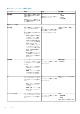



列をアルファベット順にソートするには、列名をクリックして、列名とともに矢印が表示されるようにします。
• デバイス用に作成されたすべてのポリシーを表示するには、 デバイス > メトリック > ポリシー をクリックします
デバイスに適用されているすべてのポリシーが詳細とともに表示されます。
• グループに対して作成されたすべてのポリシーを表示するには、デバイスをクリックし、静的メンバーシップを持つカスタム グ
ループをクリックし、グループの詳細をクリックして、ポリシーをクリックします。
グループに適用されるポリシーが、詳細とともに表示されます。
Identifier GUID-5D3F2135-5F45-4DD0-BFD5-B097B9C76A55
Version 7
Status Translation Validated
ポリシーの編集
デバイスまたはグループによって生成された電力消費履歴または平均吸気温度に基づいてポリシーを更新します。
このタスクについて
メモ: デバイスまたはグループの選択を編集することはできません。
メモ: 温度でトリガされるポリシーでは、EPR の適用後に温度しきい値が増加すると、更新された温度しきい値がグループの
平均温度よりも大きい場合に、EPR が Power Manager によって自動的に削除されます。
ポリシーを編集するには、次の手順を実行します。
手順
1. OpenManage Enterprise で[電力管理] > [ポリシー]をクリックします。
[ポリシー]タブが表示されます。
2. 編集するポリシーを選択し、編集 をクリックします。
電力ポリシーウィザードが表示されます。
ウィザードの各フィールドの詳細については、「ポリシーの作成」を参照してください。
3. 変更を保存するには、終了 をクリックします。
変更が正常に保存されます。
Identifier
GUID-0E2C7CA3-1652-4FBC-B565-9ABD5B609266
Version 6
Status Translation Validated
ポリシーの無効化
ポリシーを無効にすることにより、デバイスまたはグループによって生成される電力消費の制限または平均吸気温度を削除します。
このタスクについて
ポリシーを無効にするには、次のいずれかの手順を実行します。
手順
1. OpenManage Enterprise で[電力管理] > [ポリシー]をクリックします。
[ポリシー]タブが表示されます。
2. 次のいずれかの手順を実行します。
a. 無効化するポリシーを選択し、[無効化]をクリックします。
b. 確認 ウィンドウで はい をクリックします。
または
a. 無効化するポリシーを選択して、編集をクリックします。
[ポリシーの作成]ウィザードが表示されます。
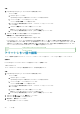
b. 全般セクションで、有効化チェックボックスをオフにして、サマリーセクションが表示されるまで次へをクリックし、完了
をクリックします。
ポリシーが正常に無効化されます。
36 ポリシー