
Users Guide


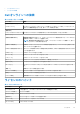
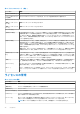


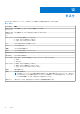

Table Of Contents

• ライセンスのバインド
• ライセンスの管理
Dell オンラインへの接続
表 11. Dell オンラインへの接続
フィールド 説明
[接続資格情報の入力]
[Dell オンライン] Dell オンラインアカウントのウェブページを開くリンクをクリックします。Dell オンラインア
カウントの資格情報を入力した後、新しい OTP が生成されます。
[資格情報]
[OTP(ワンタイムパスワード)] Dell オンラインアカウントに接続することによって生成された OTP を入力します
[オプション]
[接続資格情報の保存] 接続資格情報を保存することで、Dell オンラインアカウント再接続するには、License Manager
を有効にするチェックボックスを選択します。
メモ: 資格情報の有効期限が切れたときは、Dell オンラインアカウントに接続して、新しい
OTP をリクエストする必要があります。
[起動時に自動接続] 起動時に Dell オンラインアカウントに自動的に接続するには、License Manager を有効にする
チェックボックスを選択します。
[プロキシ設定を有効にする] ネットワークの接続にプロキシ設定を必要とする場合、プロキシ設定を有効にするチェックボ
ックスを選択します
[プロキシ IP] プロキシ IP アドレスを入力します
[ユーザー名] プロキシユーザーのユーザー名を入力します
[パスワード] プロキシユーザーのパスワードを入力します
[ポート] プロキシサーバにアクセスするためのポート番号を入力します
[接続の結果] Dell オンラインへの接続ステータスを表示します
[ロード完了] Dell オンラインアカウントからフェッチされた未バインドのライセンスのサマリを表示しま
す。
[資格 ID] 固有のライセンス識別子を表示します
[ライセンスの種類] ライセンス可能システムに適合するライセンスのタイプを表示します
[説明] 購入したライセンスの説明を表示します
[バインド済み] 利用資格がライセンス可能システムにバインドされているかどうかを示します。
ライセンスのバインド
表 12. ライセンスのバインド
フィールド 説明
チェックボックス これを選択して、すべてのライセンスのライセンス情報を表示します。
[ライセンスの説明] ライセンスの説明
[ライセンス数] 未バインドライセンスの数
[選択済み] ライセンスをバインドするシステムを選択します
[システム名] ライセンスがバインドされるシステムの名前
[サービスタグ] システムのサービスタグ
ライセンス 33