
Users Guide


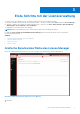


Table Of Contents
- Info zum Dell EMC License Manager
- Installation der Lizenzverwaltung
- Erste Schritte mit der Lizenzverwaltung
- Das eindeutige iDRAC-Kennwort ändern
- Arbeit mit lizenzierbaren Systemen
- Verwalten von Lizenzen
- Abrufen von Lizenzen durch die Verbindung mit einem Dell Onlinekonto
- Anmeldung bei einem anderen Dell Onlinekonto
- von Dell Online trennen
- Importieren von Lizenzen aus dem Dell Online-Lizenzierungsportal
- Lizenzen binden
- Lizenzen bereitstellen
- Lizenzen zur Bereitstellung auswählen
- Systeme zur Lizenz-Bereitstellung auswählen
- Lizenzarchive exportieren
- Berichte speichern
- Lizenzen aus der Bestandsaufnahme entfernen
- Lizenzen aus einem System entfernen
- Herunterladen von gebundenen Lizenzen
- Aufgaben und Protokolle verwalten
- Troubleshooting
- Systeme
- Lizenzen
- Berechtigungen
- Tasks
- Protokolle

2. Task-Statusleiste
3. Linker Fensterbereich
4. Arbeitsbereich
Menüleiste
Die Menüleiste besteht aus den Menüs Maßnahmen, Ansicht und Hilfe.
Maßnahmenmenü
Das Maßnahmenmenü besteht aus:
● Systeme ermitteln und ihre Bestandsaufnahme ausführen – Startet den Ermittlung/Bestandsaufnahme – Assistent. Siehe
Bestandsaufnahme lizenzierbarer Systeme.
● Serverkennwort ändern – Wählen, um das eindeutige Kennwort für den Server zu normalisieren. Informationen dazu finden Sie
unter Das eindeutige iDRAC-Kennwort ändern auf Seite 13.
● Dell Online-Lizenzierungsportal starten – Wählen, um auf das Dell Online-Lizenzierungsportal unter dell.com/support/
retail/lkm zuzugreifen. Bevor Sie auf das Portal zugreifen, stellen Sie sicher, dass Ihr System über eine Internetverbindung verfügt.
Vom Online-Portal können Sie die Lizenzen herunterladen.
● Lizenzen importieren – Startet den Import-Assistenten. Informationen dazu finden Sie unter Importieren von Lizenzen aus dem
Dell Online-Lizenzierungsportal auf Seite 19.
● Lizenzen automatisch bereitstellen — Wählt alle nicht bereitgestellten, an Systeme gebundenen Lizenzen in der
Bestandsaufnahme zur Bereitstellung aus und startet dann den Lizenz-Verwaltungsassistenten. Siehe Lizenzen bereitstellen.
● Verbindung zu Dell Online — Wählen, um eine Verbindung zum Dell Online-Portal herzustellen und Informationen zu allen
verfügbaren Lizenzen für die erworbenen Geräte zu erfassen. Informationen dazu finden Sie unter Abrufen von Lizenzen durch
die Verbindung mit einem Dell Onlinekonto auf Seite 17.
● Verbindung zu Dell Online trennen — Wählen zum Trennen vom Dell Online-Portal. Informationen dazu finden Sie unter von Dell
Online trennen auf Seite 19.
● Anmeldung an einem anderen Dell Konto — Wählen, um sich an einem anderen Dell Onlinekonto anzumelden. Informationen dazu
finden Sie unter Anmeldung bei einem anderen Dell Onlinekonto auf Seite 18.
● Lizenzen binden — Wählen, um alle nicht gebundenen Lizenzen an die zugehörigen Geräte zu binden, die dann bereitgestellt werden
können. Informationen dazu finden Sie unter Lizenzen binden auf Seite 20.
● Lizenzarchiv exportieren — Speichert eine Archivkopie, die alle Lizenzen in der Bestandsaufnahme im komprimierten Dateiformat
enthält. Weitere Informationen finden Sie unter Verwalten von Lizenzen.
● Bericht speichern – Speichert einen informativen CSV-, HTML- oder XML-Bericht aus der System-, Lizenz- oder Protokollansicht.
Weitere Informationen finden Sie im Abschnitt zur entsprechenden Ansicht.
● Protokoll löschen – Entfernt alle Einträge aus dem Aktivitätsprotokoll.
ANMERKUNG:
Diese Option entfernt keine Informationen über Tasks aus der Task-Ansicht. Informationen dazu finden Sie unter
Tasks und Protokolle verwalten.
● Beenden – Schließt die Anwendung zur Lizenzverwaltung. Diese Option beendet alle aktuellen Tasks.
Ansichtmenü
Das Maßnahmenmenü besteht aus:
● Systeme – Wechselt zur Ansicht „Systeme“.
● Lizenzen – Wechselt zur Ansicht „Lizenzen“.
● Berechtigungen – Navigiert zur Ansicht „Berechtigungen“.
● Tasks – Wechselt zur Ansicht „Tasks“.
● Protokolle – Navigiert zur Ansicht „Protokolle“.
● Erste Schritte – Zeigt den Bildschirm „Erste Schritte mit der Dell EMC Lizenzverwaltung“ an.
Hilfemenü
Das Hilfe-Menü umfasst:
● Hilfe zur Lizenzverwaltung — Die Hilfe zum License Manager wird durch klicken des Hilfe-Symbols innerhalb jeder Ansicht
aufgerufen.
8
Erste Schritte mit der Lizenzverwaltung