
Deployment Guide
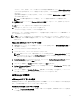
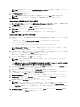
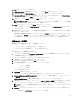
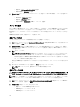
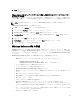
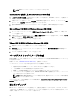
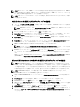
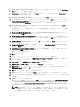


3. Next(次へ)をクリックします。
グリッド設定プロセスが完了しました。
VMware vSphere ESXi をハイパーバイザーとして使用した場合の VIAB コンソールでのコアスケー
ルファクターの調整
vSphere API がプロセッサコアをレポートする方法に応じて、vSphere がハイパーバイザーとして使用された
ときに、VDI-in-a-Box コンソールが容量を適切に計算できるように容量パラメーターを調整する必要がありま
す。
メモ: この手順は、5.2 より古いバージョンの VDI-in-a-Box を使用している場合にのみ必要です。
VMware vSphere ESXi の場合は、この手順に従います。
1. VIAB コンソールで Servers(サーバー)タブを選択します。
2. サーバーの行で Desktops(デスクトップ)リンクをクリックします。
3. Capacity(容量)セクションの隣にある Adjust(調整)ボタンをクリックします。
4. Core Scale Factor(コアスケールファクター)の隣にある値を 8.0 に変更して、Save(保存)をクリック
します。
5. 通知ウィンドウで Close(閉じる)をクリックします。
6. Server Status(サーバーステータス)ウィンドウで Close(閉じる)をクリックします。
7.
グリッド内の各サーバーで同じ手順を行います。
Windows Reference VM の作成
vdiManager およびグリッドが設定された後の手順は、お使いのハイパーバイザーにインポート、変換、およ
び新規作成できる、既存の Windows Reference VM をベースとしたベースデスクトップイメージ、または最初
のゴールデンイメージの生成です。手順に従って、ハイパーバーザー用の新規
Windows Reference VM を作成
してください。
Windows Reference VM の作成中は、次の要件が満たされている事を確認してください。
• VM が次のオペレーティングシステムのいずれかと共にインストールされている。
– Windows XP Professional edition(32 ビット)
– Windows 7 Professional または Enterprise edition(32 ビットまたは 64 ビット)
• ローカル管理者アカウントが VM で有効化されている。
• ユーザーのためにリモート接続が有効化されている。
• Remote Desktop Connection(RDP)機能が有効化されている。
• VM 上のネットワークインタフェースカード(NIC)がひとつのみであり、デバイス 0 に割り当てられ
ている。
• VM にはディスクイメージがひとつだけある。
• VDI-in-a-Box グリッドに追加する前に VM に電源が投入されており、動作可能である。
• VM にスナップショットがない。
• システムに少なくとも 4 GB の空き容量がある。
• VM が有効な Microsoft ボリュームアクティベーションキーでライセンス認証されている。
• VM にハイパーバイザークライアントツールがインストールされている。例えば、お使いのハイパー
バイザーが XenServer である場合は、VM に XenServer ツールがインストールされている必要がありま
す。
• 全ネットワークに対するリモートデスクトップ接続を可能にするため、VM のファイアウォール設定
で、ファイルおよびプリンタ共有を有効化する。
• 必要に応じて、VM をドメインに追加する。
15