
Deployment Guide


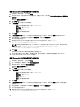

9. 单击 Start Upgrade(开始升级)继续。
在每一个主机升级过程中,如果需要任何操作,向导将会给出提示。一旦升级完成,将会显示摘要。
10. 单击 Finish(完成)退出向导。
11. 使用 XenCenter 打开所有 vdiManager 虚拟机。
12. 在所有 vdiManagers 运行时,登录 vdiManager 控制台并将网格从维护模式切换出来。
在 Admin(管理)选项卡上,单击 Grid Maintenance(网格维护),然后单击 OK(确定)。在 Servers(服
务器)选项卡上,Recent Tasks and Events(最近任务和事件)部分为每个服务器显示“Server checks out
fine”(服务器签出良好)消息。
13. 通过在 Servers(服务器)选项卡上选择服务器,然后单击 Activate(激活)激活每个服务器。
使用最新 XenServer 工具升级您的映像。
升级 VDI-in-a-Box
注: 如果您当前的 VIAB 版本低于 5.2,您必须迁移到 5.2,而不是执行升级。要从 VDI-in-a-Box 5.0.x 或 VDI-
in-a-Box 5.1.x 迁移至 VDI-in-a-Box 5.2,请遵循以下由 Citrix 提供的步骤,具体位于 support.citrix.com/
proddocs/topic/vdi-52/vdi-migrate-51-to-52.html。
在升级 Citrix VDI-in-a-Box 之前,您必须执行以下步骤来下载 VDI-in-a-Box 的安装包:
1. 访问 www.citrix.com 并确保您已登录 My Citrix。
2. 单击 Downloads(下载)。
3. 在 Products(产品)列表中单击 VDI-in-a-Box。
4. 从下载类型列表中,选择 Product Software(产品软件)。
5. 单击 Find(查找)。此时会出现 VDI-in-a-Box 产品软件页面。
6. 选择 VIAB 软件的最新版本。
7. 向下滚动页面直到您看到 Upgrade(升级)链接,单击以将其展开。
8. 在 Upgrade(升级)部分中,单击 Download(下载)按钮下载最新升级文件。此时将显示 End-User
License Agreement(最终用户许可协议,EULA)。
9. 接受 EULA。此时将打开 Download Manager(下载管理器)窗口。
10. 单击 Download Now(立即下载)。
11. 导航到某个位置以下载 tar 升级文件并单击 Save(保存)。
12. 在执行升级操作之前注销 VDI-in-a-Box 桌面。
注: 升级自动应用于网格中的所有服务器。升级安装包安装后不能回滚。
要升级 Citrix VDI-in-a-Box,请执行以下操作:
1. 登录到 vdiManager 控制台。
2. 单击 Admin(管理) → Grid Maintenance(网格维护)。
将显示 Take grid into maintenance mode(将网格转入维护模式)窗口。
21