
Deployment Guide





连接到 vdiManager
在尝试连接到 vdiManager 之前,确保:
• 您的用户帐户具有管理员权限或根用户权限。
• 在您的 Web 浏览器中启用了 JavaScript 和 cookie。
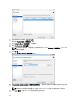
通过以下步骤连接到 vdiManager:
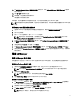
1. 打开 Web 浏览器并输入 URL http://<IP ADDRESS>/admin 访问 vdiManager。使用先前记录的 vdiManager 的 IP
地址。
显示有关网站证书的安全警告。
2.
将证书作为信任证书接受并继续。
3. 在显示的任何其他警告中单击 OK(确定)。
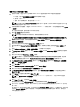
4. 使用以下凭据登录服务器控制台:
– 用户名:vdiadmin
– 密码:kaviza
将会显示欢迎屏幕。
5. 单击 Get Started(开始)。
此时显示一个列出生成虚拟桌面所需步骤和前提条件的窗口。
6. 单击 Set up your Hypervisor and VDI-in-a-Box Grid(设置虚拟机监控程序和 VDI-in-a-Box 网格)上的 Continue
(继续)。
将会显示 VDI-in-a-Box Initial Set up(VDI-in-a-Box 初始设置)窗口。
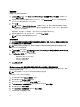
7. 在 Hypervisor(虚拟机监控程序)部分,输入在配置虚拟机监控程序部分记录的 IP 地址、用户名和密码连
接到虚拟机监控程序。
注: 输入虚拟机监控程序主机服务器而非 vdiManager 虚拟机的 IP 地址。
8. 在 Datastore(数据存储)部分,为您的虚拟机监控程序选择本地数据存储:
– XenServer:选择 Local storage(本地存储)
– Hyper-V:选择 C:\ProgramData\Citrix\VIAB
– vSphere ESXi:选择 datastore1
9. 在 Network Label(网络标签)部分,为您的虚拟机选择 Gb1 连接网络:
– XenServer:选择 Network 0(网络 0)
– Hyper-V:选择 HVSwitch1
– vSphere ESXi:选择 VM Network(虚拟机网络)
配置网格
在设置新 VDI-in-a-Box 环境中,创建新网格以将其与包含需要访问 VIAB 虚拟机的用户和组的数据库相关联。
数据库可以是 Active Directory 服务器,也可以是本地存储的名为工作组的数据库。
在扩展 VIAB 环境时加入现有网格。
13