
Users Guide


24 Dell™ Client Management Pack の操作
Complete Diagram View
(完全ダイアグラムビュー)
にアクセスするには、
1
オペレーションコンソールで
Monitoring
(監視)
をクリックします。
2
左側の
Monitoring
(監視)
ペインで、
Dell
フォルダに移動し、別の
ビューを表示するフォルダをクリックします。
3
Diagram View
(ダイアグラムビュー)
→
Complete Diagram View
(完全ダイアグラムビュー)
の順にクリックします。
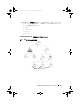
Complete Diagram View (完全ダイアグラム ビュー )には、
SCOM 2007 SP1/R2 または SCE 2007 SP1 が管理するすべての Dell
デバイスのアイコンが表示され、ダイアグラムから各デバイスとそ
のコンポーネントの状態を確認できます。Complete Diagram View
(完全ダイアグラムビュー)では、Dell クライアント と Dell 非管
理 の詳細を表示できます。
4
Detail View
(詳細ビュー)
ペインで、詳細を表示するダイアグラム
内のコンポーネントを選択します。
State View(状態ビュー)
State View
(状態ビュー)
には、ネットワーク上で
SCOM
または
SCE
で
管理される各
Dell
デバイスの状態が表示されます。
Dell
クライアント管
理パックは、ネットワーク上の
Dell
クライアントシステムのデバイスの正
常性を監視する際に役立つ重大度インジケータのリストを提供していま
す。
State View
(状態ビュー)
にアクセスするには
1
Operations
コンソール
で
Monitoring
(監視)
をクリックします。
2
左側の
Monitoring
(監視)
ペインで、
Dell
フォルダに移動し、別の
ビューを表示するフォルダをクリックします。
3
State View
(状態ビュー)
→
Clients
(クライアント)
の順にクリック
します。
オペレーションコンソールでは、監視しているすべての
Dell
クライ
アントシステムの状態が右ペインに表示されます。
4 Detail View(詳細ビュー) ペインで、詳細を表示する状態を選択し
ます。
A5_bk0.book Page 24 Tuesday, November 24, 2009 2:04 PM