
Users Guide






モード
モードメインメニュー
NPA モード
USB バッファ
Mac バイナリ PS
USB(ENA あり)
メモ: Dell 3300 ワイヤレスプリンタア
ダプタ(別売)のみが対象になります。
USB メニューを使用して、USB ポートを介して送信されるジョブのプリンタ設定を変更します。
メニュー一覧から、[矢印] ボタン を使用して USB メニューをスクロールします。1.
[設定] ボタン を押します。2.
必要な項目が画面に表示されるまで[右矢印] ボタン を押し続け、[設定] ボタン を押します。3.
メニュー項目をスクロールするには[矢印] ボタン を使用します。4.
必要な設定項目が表示されたら、[設定] ボタン を押して設定を保存します。5.
USB モードメインメニュー
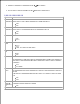
メニュー 目的
PCL
SmartSwitch
印刷ジョブによって PCL エミュレーションが要求される場合、標準のプリンタ言語に関係なく、プ
リンタが自動的に PCL エミュレーションに切り替わるように設定します。
オン*
オフ
PS
SmartSwitch
印刷ジョブによって PostScript エミュレーションが要求される場合、標準のプリンタ言語に関係
なく、プリンタが自動的に PS エミュレーションに切り替わるように設定します。
オン*
オフ
NPA モード 印刷ジョブのプリンタへの送信とプリンタ状況の照会を同時に行います。
オフ
自動*
USB バッフ
ァ
USB 入力バッファのサイズを設定します。
自動*
無効
3K 〜 <許容最大サイズ>(1K 単位)
NPA モード
USB バッファ
Mac バイナリ PS
USB(ENA あり)
メモ: Dell 3300 ワイヤレスプリンタア
ダプタ(別売)のみが対象になります。
USB メニューを使用して、USB ポートを介して送信されるジョブのプリンタ設定を変更します。
メニュー一覧から、[矢印] ボタン を使用して USB メニューをスクロールします。1.
[設定] ボタン を押します。2.
必要な項目が画面に表示されるまで[右矢印] ボタン を押し続け、[設定] ボタン を押します。3.
メニュー項目をスクロールするには[矢印] ボタン を使用します。4.
必要な設定項目が表示されたら、[設定] ボタン を押して設定を保存します。5.
USB モードメインメニュー
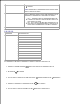
メニュー
目的
PCL
SmartSwitch
印刷ジョブによって PCL エミュレーションが要求される場合、標準のプリンタ言語に関係なく、プ
リンタが自動的に PCL エミュレーションに切り替わるように設定します。
オン*
オフ
PS
SmartSwitch
印刷ジョブによって PostScript エミュレーションが要求される場合、標準のプリンタ言語に関係
なく、プリンタが自動的に PS エミュレーションに切り替わるように設定します。
オン*
オフ
NPA モード
印刷ジョブのプリンタへの送信とプリンタ状況の照会を同時に行います。
オフ
自動*
* 出荷時の標準設定