
Users Guide


Table Of Contents
- DellBrugervejledning for 2330d/dn og 2350d/dn-laserprintere
- Sådan finder du oplysninger
- Om printeren
- Kontrolpanelmenuer
- Installation af hardware (ekstraudstyr)
- Ilægning af papir
- Indstilling af lokal udskrivning
- Indstilling af netværksudskrivning
- Softwareoversigt
- Udskriver
- Udskrivning af dokumenter
- Udskrivning ved hjælp af MP-arkføderen
- Udskrivning af et to-sidet dokument (dupleksudskrivning)
- Udskrivning af flere sidebilleder på en side (X pr. side)
- Udskrivning af en brochure
- Udskrivning på konvolutter
- Udskrivning på brevpapir
- Udskrivning af en plakat
- Udskrivning på transparenter
- Annullering af udskriftsjob
- Vedligeholdelse af printeren
- Administrativ support
- Fejlfinding på printer
- Ofte stillede spørgsmål: Dell Problemer og løsninger for 2330d/dn og 2350d/dn-laserprintere
- Problemer med opsætning
- Fejlmeddelelser
- Close Door (Luk panel)
- Install Tray
or Cancel Print Job (Installer skuffe eller annuller udskriftsjob) - Load With
(Læg i ) - Load With
(Læg i ) - Load With
(Læg i ) - Load With
(Læg i ) - Load Multipurpose Feeder With
(Læg i MP-arkføder) - Load Multipurpose Feeder With
(Læg i MP-arkføderen) - Load Multipurpose Feeder With
(Læg i MP-arkføderen) - Load Multipurpose Feeder With
(Læg i MP-arkføderen) - Output Bin Full - Remove Paper (Udskriftsbakke er fuld - Fjern papir)
- 30 Invalid Refill, Change Toner Cartridge (Ugyldig genopfyldning, udskift tonerkassetten)
- 31 Missing or Defective Cartridge (Manglende eller defekt kassette)
- 31 Defective Toner Cartridge (Defekt tonerkassette)
- 32 Unsupported Toner Cartridge (Uunderstøttet tonerkassette)
- 34 Short Paper (Papiret er for kort)
- 35 Insufficient Memory to Support Resource Save Feature (Ikke nok hukommelse til funktionen Spar ressourcer)
- 37 Insufficient Memory to Collate Job (Ikke nok hukommelse til at sortere job)
- 37 Insufficient Defrag Memory (Ikke nok defragm. hukommelse)
- 38 Hukommelsen er fuld
- 39 Complex Page, Some Data May Not Have Printed (Kompleks side, nogle data blev muligvis ikke udskrevet)
- 54 Standard Network Software Error (Softwarefejl i standardnetværk)
- 56 Standard Parallel Port Disabled (Standardparallelport er deaktiveret)
- 56 Standard USB Port Disabled (Standard USB-port er deaktiveret
- 58 Too many flash options (For mange flashoptioner)
- 58 Too Many Trays Attached (Der er for mange skuffer isat)
- 59 Unsupported Tray
(Uunderstøttet skuffe) - 81 Engine code CRC failure (Enginekode CRC-fejl)
- 84 Imaging Drum Life Warning (Billedtromle snart opbrugt) /PC Unit Life Warning (Fotokonduktor snart opbrugt)
- 84 Replace Imaging Drum/Replace PC Unit (Udskift billedtromle/Udskift fotokonduktor)
- 88 Toner Low (Toner snart tom)
- 88 Replace Toner Cartridge (Udskift tonerkassette)
- 200 papirstop
- 201 papirstop
- 202 papirstop
- 234 Paper Jam - Check duplex (Papirstop - Kontroller dupleksenhed)
- 234 Paper Jam - Check duplex (Papirstop - Kontroller dupleksenhed)
- 234 Paper Jam - Check duplex (Papirstop - Kontroller dupleksenhed)
- 235 Paper Jam - Check duplex (Papirstop - Kontroller dupleksenhed)
- 24x Paper Jam - Check Tray
(24x Papirstop - Kontroller skuffe ) - 251 Paper Jam - Check Multipurpose Feeder (Papirstop - Kontroller MP-arkføderen)
- Generelle retningslinjer for valg og ilægning af udskriftsmedier
- Undgå papirstop og forkert indføring
- Afhjælpning af papirstop
- Papirproblemer
- Udskrivningsproblemer
- Problemer med udskriftskvaliteten
- Ofte stillede spørgsmål: Mac OS-funktioner, -problemer og -løsninger
- Kontakt kundeservice
- Specifikationer
- Appendiks
- Licensoplysninger
1.
Klik på Egenskaber (eller Indstillinger, Printer eller Opsætning, afhængig af, hvilket program eller
operativsystem du bruger).
Dialogboksen Udskriftsindstillinger åbnes.
2.
Angiv antallet af sider, du ønsker udskrevet på et ark, ved at indtaste et tal eller ved hjælp af pilene i
kombinationsboksen i afsnittet Udskrivning af flere sider (X pr. side).
3.
Klik på OK.4.
Klik på OK i vinduet Udskriv for at sende jobbet til udskrivning.5.
Udskrivning af en brochure
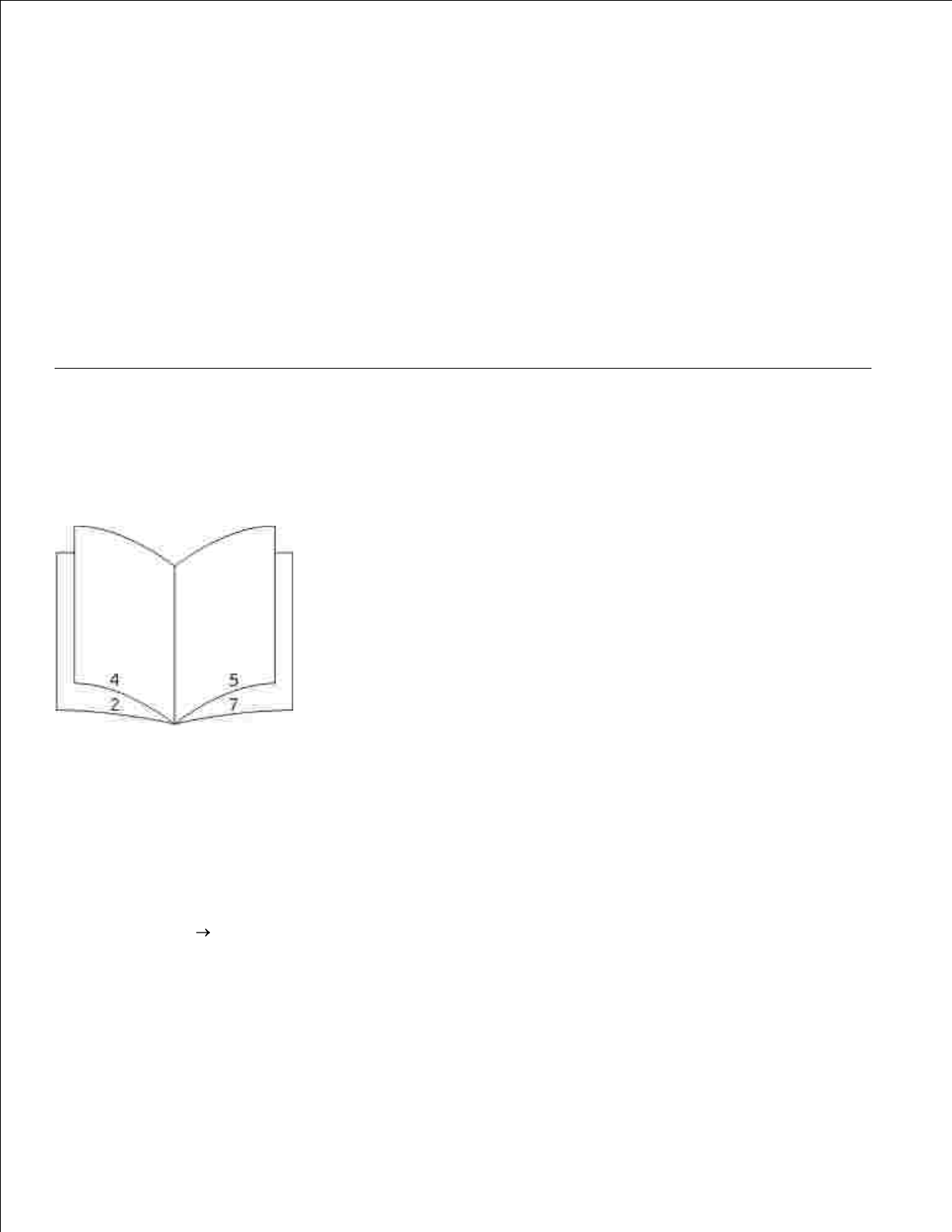
Med indstillingen Brochure kan du udskrive flere sider i en brochure uden at skulle reformatere dit
dokument, så siderne udskrives i den rigtige rækkefølge. Siderne udskrives, så det sorterede dokument kan
foldes på midten af hver side som i en brochure.
Hvis dokumentet indeholder mange sider, kan brochuren have for mange sider, når den skal foldes. Hvis du
udskriver en meget stor brochure, kan du bruge Udskrevne ark pr. bundt til at angive, hvor mange sider
der skal være i et bundt. Printeren udskriver det nødvendige antal bundter, som du derefter kan samle i en
brochure. Udskrivning i bundter er med til at gøre den yderste kant på siderne mere lige.
Du skal angive, om du vil udskrive ved hjælp af dupleks, inden du vælger at udskrive ved hjælp af
brochurefunktionen. Når du har valgt Udskriv med folder, nedtones kontrolelementerne for
dupleksoptionerne, og den senest anvendte indstilling benyttes.
Klik på Filer Udskriv, mens dokumentet er åbent.1.
Klik på Egenskaber (eller Indstillinger, Printer eller Opsætning, afhængig af, hvilket program eller
operativsystem du bruger).
Dialogboksen Udskriftsindstillinger åbnes.
2.
3.