
Users Guide





6.
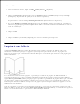
Seleccione a sobreposição de cada página.7.
Clique em OK duas vezes.8.
Clique em OK na janela Print (Imprimir) para enviar o trabalho para impressão.9.
Imprimir em transparências
Coloque as transparências.1.
Com o documento aberto, clique em File Print (Ficheiro, Imprimir).2.
Clique em Properties (Propriedades) (ou em Options (Opções), Printer (Impressora) ou Setup
(Configurar), dependendo da aplicação ou do sistema operativo).
É apresentada a caixa de diálogo Printing Preferences (Preferências de impressão).
3.
Clique no separador Paper (Papel).4.
Seleccione Transparency (Transparência) na lista pendente Paper Type (Tipo de papel).5.
Clique em OK duas vezes.6.
Clique em OK na janela Print (Imprimir) para enviar o trabalho para impressão.7.
NOTA: Para evitar o aparecimento de manchas, retire cada transparência à medida que sai da
impressora e deixe-as secar antes de as empilhar. As transparências poderão demorar até 15 minutos
a secar.
Cancelar um trabalho de impressão
A partir do painel da impressora