
Users Guide

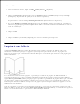




imagem de página.
Com o documento aberto, clique em File Print (Ficheiro Imprimir).1.
Clique em Properties (Propriedades) (ou em Options (Opções), Printer (Impressora) ou Setup
(Configurar), dependendo da aplicação ou do sistema operativo).
É apresentada a caixa de diálogo Printing Preferences (Preferências de impressão).
2.
Na secção Multipage printing (N-up) (Impressão de múltiplas páginas (N páginas)), especifique o
número de páginas que pretende imprimir numa folha escrevendo o número ou utilizando as setas da
caixa de combinação.
3.
Clique em OK.4.
Clique em OK na janela Print (Imprimir) para enviar o trabalho para impressão.5.
Imprimir um folheto
A definição Booklet (Folheto) permite-lhe imprimir várias páginas em forma de folheto sem ter de
reformatar o documento para que as páginas sejam impressas pela ordem correcta. As páginas são
impressas de modo a que o documento ordenado final possa ser dobrado pelo centro de cada página para
formar um folheto.
Se o documento contiver muitas páginas, é possível que o número de páginas do folheto dificulte a
respectiva dobragem. Se estiver a imprimir um folheto relativamente grande, poderá pretender utilizar a
opção Sheets per Bundle (Folhas por grupo) para especificar a quantidade de páginas físicas que é incluída
em cada grupo. A impressora imprimirá o número necessário de grupos, que seguidamente poderão ser
dobrados para formar um folheto. A impressão em grupos ajuda a margem exterior das páginas a ter um
alinhamento mais uniforme.
Tem de especificar se pretende ou não imprimir em frente e verso antes de seleccionar a impressão com a
função de folheto. Depois de seleccionar Print Using Booklet (Imprimir folheto), os controlos das opções de
frente e verso ficam inactivos e apresentam a última definição utilizada.
1.