
Users Guide






Table Of Contents
- Local Disk
- Dell Guida per l'utente della stampante laser 2330d/2330dn
- Ricerca di informazioni
- Stampa in corso
- Informazioni sulla stampante
- Manutenzione della stampante
- Menu del pannello operatore
- Supporto amministrativo
- Installazione di hardware opzionale
- Risoluzione dei problemi relativi alla stampante
- Caricamento della carta
- Specifiche
- Impostazione della stampa locale
- Appendice
- Impostazione della stampa in rete
- Informazioni sulla licenza
- Panoramica del software
4. Fare clic sulla scheda Carta.
5. Selezionare Carta intestata dall'elenco a discesa Tipo di carta.
6. Selezionare le dimensioni della carta e il vassoio appropriati.
7. Fare clic su OK.
8. Fare clic su OK nella finestra di stampa per stampare il processo.
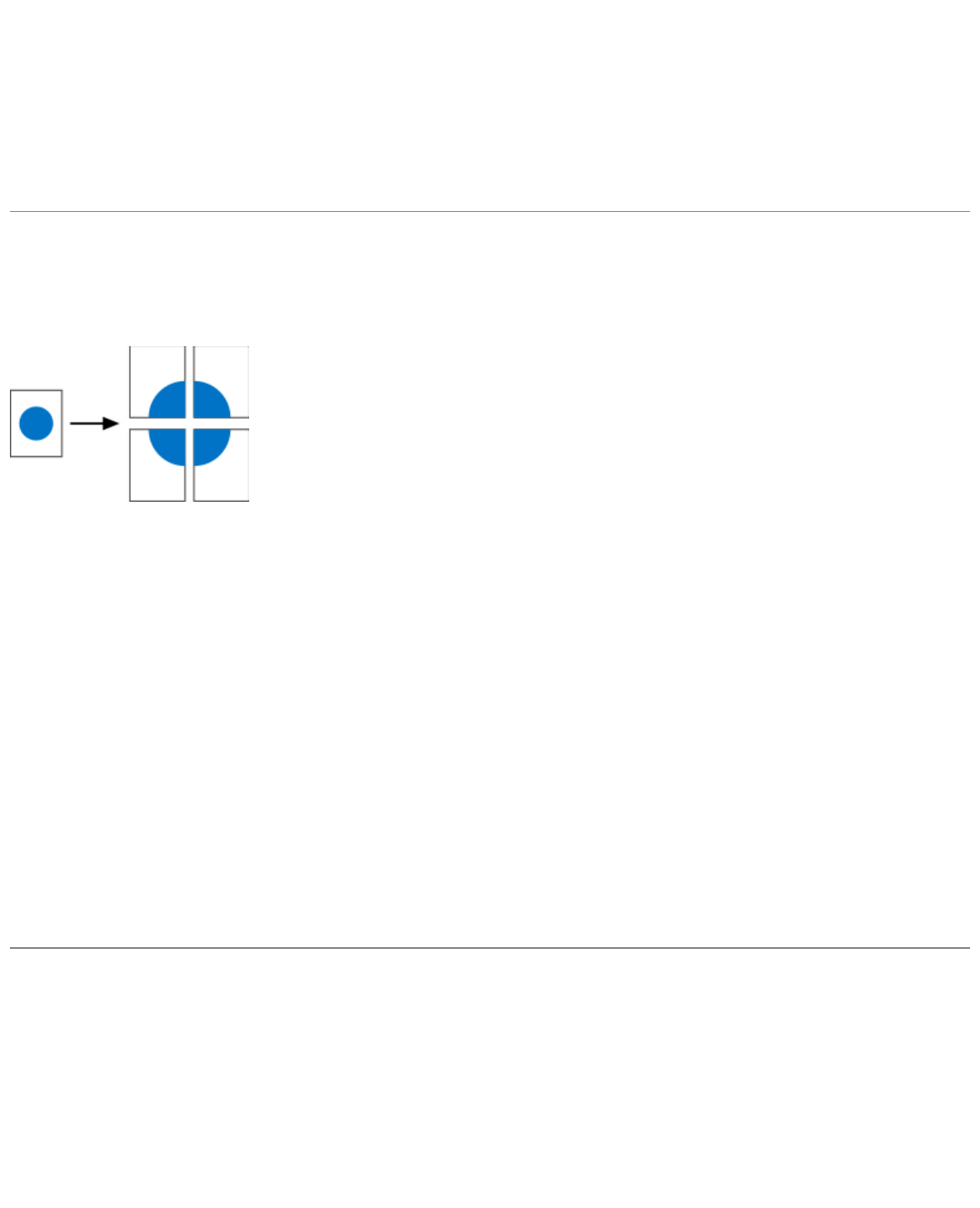
Stampa di un poster
L'impostazione Poster consente di stampare una singola immagine su più pagine. Le pagine stampate possono essere unite
per creare un'unica grande immagine.
1. Con il documento aperto, fare clic su File® Stampa.
2. Fare clic su Proprietà oppure su Opzioni, Stampante o su Imposta (a seconda dell'applicazione o del sistema
operativo in uso).
Viene visualizzata la finestra di dialogo Preferenze stampa.
3. Fare clic su Altre opzioni layout pagina.
4. Fare clic su Poster.
5. Selezionare le dimensioni desiderate scegliendo il numero di pagine da includere nel poster.
6. Per stampare gli indicatori di ritaglio sulle pagine, selezionare Stampa indicatori di ritaglio.
7. Selezionare il margine di sovrapposizione desiderato per ciascuna pagina.
8. Fare clic due volte su OK.
9. Fare clic su OK nella finestra di stampa per stampare il processo.
Stampa su lucidi
1. Caricare i lucidi.
2. Con un documento aperto, fare clic su File ® Stampa.
3. Fare clic su Proprietà oppure su Opzioni, Stampante o su Imposta (a seconda dell'applicazione o del sistema
operativo in uso).
Viene visualizzata la finestra di dialogo Preferenze stampa.