
Users Guide



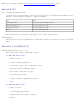


注意: 您必须在单击好或切换回“设置”弹出菜单中的“页面属性” 窗格之前单击存储。
5. 从“设置”弹出菜单中选择页面属性。
6. 从“纸张尺寸”弹出菜单中选择自定义纸张尺寸。
无论在“格式化”菜单中作何选择,此新增的自定义纸张尺寸是对所有打印作业可用的选项。将自定义纸张用于打印作业的另一个方法
是从“打印”对话的“进纸”窗格上的“所有页”弹出菜单中选择装有自定义纸张的来源。
为什么提供屏幕字体?
PostScript 字体被保存在打印机中。匹配的屏幕字体让您创建使用 PostScript 字体的文稿。
为什么有一些重复的屏幕字体?
打印机中的字体与 Apple 提供的屏幕字体不同。Dell 提供与打印机字体相匹配的屏幕字体。使用这些屏幕字体可让您确认打印输出
将与您在计算机屏幕上看到的内容相匹配。
如何安装屏幕字体?
将您要使用的字体从 /用户/共享/Dell/Screen Fonts 文件夹移动到主目录或引导盘根目录下的“库/Fonts”文件夹中。因为 Mac
OS X 上的大部分预安装字体都在 /系统/库/Fonts 中,您可以将新字体放到这两个位置中的任意一个中,而不必移动预先存在的那
些字体。系统将首先在主库中查找字体,然后在引导盘根目录下的库中查找,最后在“/系统/库”中查找。
当数据模式为 TBCP 时,如何使用外置式打印服务器(适用于支持外置式打印服务器的打印机)?
检查“数据模式”设置:
1. 在 Web 浏览器中输入打印服务器的 IP 地址。
2. 从 Web 页面左边的菜单中选择配置。
3. 从右边的配置选项列表中选择 AppleTalk。
4. 从 AppleTalk 页面上,选择高级设置。
5. 从“AppleTalk 高级设置”页上查看“数据模式”弹出菜单。如果菜单被设置为 IOP/EOP,不要更改它。如果它被设置为
TBCP,则将它更改为“原始模式”。
寻求服务
在寻求服务之前,请检查下列项目:
电源线是否已被插入打印机中?
电源线是否被直接插入正确接地的电源插座中?
打印机是否被正确连接到计算机或网络上?
所有连接到打印机上的其他设备是否已插上电源线并已打开?
电源插座是否被任何开关关闭?
保险丝是否熔断?
您所在地区是否临时停电?
打印机中是否安装了碳粉盒?