
Operation Manual




Kapitel 6: Erstellen von Datenträgern
109
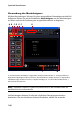
• Klicken Sie auf , um eine Kapitelminiatur für den Schaltflächenbildstil zu
wählen. Wählen Sie Benutzerdefiniert Importieren, um Ihren eigenen
Schaltflächenbildstil zu importieren.
• Klicken Sie auf , um das Layout der Kapitelminiatur einzustellen.
• Klicken Sie auf , um einen Navigationsschaltflächenstil auszuwählen.
Wählen Sie Benutzerdefiniert importieren, um Ihren eigenen
Navigationsschaltflächenbildstil zu importieren.
• Klicken Sie auf , um einen Schaltflächenhervorhebungseffekt zu wählen.
Wählen Sie Benutzerdefiniert importieren, um Ihren eigenen
Schaltflächenhervorhebungseffekt zu importieren.
Ersetzen von Hintergrundbild oder Video
Um das Hintergrundbild oder Video Ihres Datenträgermenüs zu ersetzen, klicken
Sie auf die Schaltfläche Hintergrundbild oder Video ersetzen .
Einen Videoeffekt auswählen
Um einen Videoeffekt auszuwählen, welcher dynamisch auf Ihr Datenträgermenü
angewandt wird, klicken Sie auf die Schaltfläche Einen Videoeffekt auswählen
.
Speichern und Teilen von Datenträgermenüvorlagen
Nachdem Sie die Änderungen an einer Datenträgermenüvorlage vorgenommen
haben, können Sie sie auf der Registerkarte „Menüeigenschaften“ für zukünftige
Verwendung speichern. Sie können sie auch zur DirectorZone hochladen und
anderen Anwendern so zur Verfügung stellen.
• Klicken Sie auf Tei len, um eine selbst definierte Vorlage zur DirectorZone
hochzuladen.
• Klicken Sie auf Speichern, um die geänderte Vorlage im Abschnitt Vorlagen im
Fenster Disc erstellen zu speichern.
Voreinstellungen von Disc
Bevor Sie Ihre Arbeit auf einen Datenträger brennen, sollten Sie erst die
Voreinstellungen von Disc festlegen. Hierzu gehören das Datenträger-, das