
User Guide


从“设置”注销分机移动
过程
步骤 1
轻触 。
步骤 2
轻触设置。
步骤 3
轻触分机移动。
步骤 4
轻触注销。
设置屏幕超时
过程
步骤 1
轻触 。
步骤 2
轻触设置。
步骤 3
轻触安全。
步骤 4
轻触自动锁定。
步骤 5
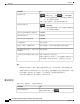
选择电话在多长时间未活动后锁定屏幕。 请注意,安全性设置可能会限制屏幕超时选择。
设置助手
使用“设置助手”来设置以下应用程序:
• 电子邮件
•
Jabber IM
•
WebEx
•
Visual Voicemail
首次使用 Cisco DX600 系列电话时,“设置助手”会自动运行。 如果您选择不使用“设置助手”,
则可以通过“设置”应用程序来设置这些应用程序。 从“应用程序”菜单启动“设置”应用程序。
有些用户认为输入复杂的密码时,使用标准键盘比屏幕键盘更方便。 有关使用电话的标准键盘
的信息,请参阅USB 键盘和鼠标, ,第 121 页。
注释
Cisco Desktop Collaboration Experience DX600 系列用户指南 10.0(1) 版
OL-28931-01 15
电话功能
设置助手