
User Manual



38
4.
將滑鼠游標移動到您想要連接的投影機名所在的行上,然後單擊[CONNECT]鈕。
z 若此時“Login code”對話方塊出現,則請輸入投影機的網路待機畫面上顯示的4位登入碼。
z 在C-Connection與投影機之間建立起連接後,投影機清單上已連接的投影機名的左側出現藍色勾選
記號( )。已連接的投影機的名稱顯示在C-Connection視窗的最上面。
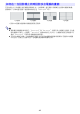
z C-Connection視窗的形式從清單面板變為訊息面板。若您在之後不執行任何操作,面板將切換為迷
你面板。
5.
要開始電腦畫面的投影時,請單擊X。
z 此時投影機投影電腦畫面。
z 要凍結正在投影的電腦畫面時,請單擊k。直到您單擊X恢復投影或直到您停止投影為止,投影機
一直投影凍結畫面。
6.
要停止投影時,請單擊Y。
z 即使停止投影後,C-Connection與投影機之間的連接也會繼續保持。要恢復投影時,請單擊X。
z 要斷開C-Connection與投影機之間的連接時,請單擊C-Connection視窗右上角中的關閉(×)鈕結束
C-Connection。
如何使用自動投影機搜索功能進行投影
1.
在投影機上,顯示網路待機畫面(第7頁)。
2.
在電腦上,啟動C-Connection。
z C-Connection將搜索網路上的投影機,並顯示一個列有找到的所有投影機的清單面板。自動搜索操
作只覆蓋與電腦在相同子網路上的投影機。
3.
將滑鼠游標移動到您想要連接的投影機名所在的行上,然後單擊[CONNECT]鈕。
z 本操作其餘的步驟與“如何用收藏夾清單選擇投影機進行投影”一節(第37頁)中從第4步單擊
[CONNECT]開始的部分相同。
Chrome OS版本:當您在本操作的第5步單擊X時有對話方塊出現,請選擇想要共享的項目後單擊
[Share](共享)鈕。
訊息面板 迷你面板
B