
User Manual




22
如何改變Web Service網頁的密碼
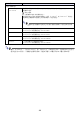
z 將投影機連接到網路後,必須將下示初始預設密碼改變為您想要使用的密碼。
1.
執行“如何登入Projector Setup頁”一節(第20頁)中的第1步至第3步操作。
2.
依順序單擊側邊列中的下列鏈接:“System Settings” 3 “Change Passwords”。
z 此時Change Passwords頁出現。
z 執行第3步改變Admin Password和第4步改變Moderator密碼之一的操作,或這兩步都執行。
3.
改變Admin Password。
z Admin Password是Projector Setup頁(第20頁)的登入密碼。從PJLink裝置登入投影機時(第58頁)
也使用此密碼。
z 您輸入的所有字元都是隱藏的,在輸入方塊中由點(
•
)表 示。
(1) 對於“Admin Password”,在“Old password”方塊中輸入Admin Password。
z 初始預設Admin Password是:admin。
(2) 在“Admin Password”下的“New password”和“Reinput Password”方塊中都輸入新密碼。
z 密碼至少要有五個字元,最多能有50個字元。
z 可以使用下列任何種類的字元:數字,英文字母(大寫或小寫)或單位元組的符號。
z 輸入方塊下面的密碼長度指示符表示輸入“New password”中的密碼的長度。
4.
改變Moderator密碼。
z Moderator密碼是下列功能頁的登入密碼:Moderator(第49頁),Projector Remote(第52頁)和
Template Pattern Customization(第54頁)。
z 您輸入的所有字元都是隱藏的,在輸入方塊中由點(
•
)表 示。
(1) 對於“Moderator/Projector Remote/Template Password”,在“Old password”方塊中輸入Moderator
密碼。
z 初始預設Moderator密碼是:moderator。
(2) 對於“Moderator/Projector Remote/Template Password”,在“New password”和“Reinput Password”
方塊中都輸入新密碼。
z 字元數、允許輸入的字元和密碼長度指示符與Admin Password的相同。
5.
要使新密碼生效時,請單擊[Save changes]鈕。