
User Manual




10
請使用本節中介紹的操作步驟,將投影機連接到運行中的無線LAN訪問點。
如何將投影機連接到無線LAN訪問點上
1.
執行“如何通過無線LAN連接投影機與電腦”一節(第6頁)中的第1步至第3步操作。
z 用通過無線LAN連接著的電腦配置投影機的設定。
2.
注意投影機的網路待機畫面(第7頁)上的投影機的IP地址。
3.
打開電腦上的瀏覽器,在地址欄中輸入投影機的IP地址,然後按下電腦的[Enter]鍵。
z 投影機的Web Service網頁出現(第18頁)。
4.
用Web Service網頁讓投影機進入Client Mode(與外部的無線LAN訪問點連接時需要用此
模式)。
(1) 在Web Service網頁視窗的標題列上,單擊[Setup]鈕。
(2) 在“Password”方塊中輸入密碼(初始預設:admin),然 後 單 擊 [ L o g i n ] 鈕。
(3) 單擊“Wireless LAN Settings”。
(4) 勾選“Enable Client Mode”核取方塊。
5.
將投影機連接到無線LAN訪問點上。
(1) 單擊[Scan Access Point]鈕。
z 掃描完成時,“External Access Point SSID”方塊的右側出現向下箭頭鈕(T)。
(2) 單擊T鈕。在出現的清單上,單擊投影機要連接的無線LAN訪問點的SSID。
z 此時您單擊的SSID被輸入。
z 若您知道代表無線LAN訪問點的SSID的字元字串,則可以將其手動輸入到“External Access
Point SSID”方塊中,而不用單擊[Scan Access Point]鈕。
(3) 單擊“Security”方塊。在出現的清單中選擇無線LAN訪問點使用的加密方式。
(4) 在“Passphrase/WEP Key”方塊中輸入無線LAN訪問點的密碼。
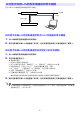
如何將投影機連接到現有無線LAN訪問點上
無線LAN連接
現有網路
LAN連接
無線LAN訪問點
投影機