
User Manual



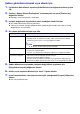
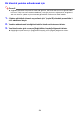


Table Of Contents
- İçindekiler
- Bir Projektör ve bir Bilgisayar Arasında Ağ Bağlantısı Kurma
- Bilgisayar ve Projektör Arasında Doğrudan Kablosuz LAN Bağlantısı Kurma
- Projektörü Varolan Bir Ağa Bağlamak İçin Kablolu Bir LAN Bağlantısı Kullanma
- Projektörü Varolan Bir Kablosuz LAN Erişim Noktasına Bağlama
- Projektörü bir NAT Yönlendirici olarak kullanma (Kablosuz LAN ve Kablolu LAN’ın Eşzamanlı Kullanımı)
- Projektör Ağ Ayarlarını Yapılandırmak İçin Uzaktan Kumandayı Kullanma
- Projektör Ağ Ayarlarını Yapılandırmak İçin Bir Bilgisayar Kullanma
- C-Connection İçin Hazırlanma
- Bilgisayar Ekranı Görüntüsünü Ağdan Yansıtma (C-Connection’ı Kullanma)
- C-Connection Ayrıntıları
- Gelişmiş İşlemler
- Projektörü Harici Bir Ağ Cihazından Kumanda Etme
- TCP/UDP İçin Kullanılan Bağlantı Noktaları

53
Bu kısımdaki prosedürler, projektöre C-Connection ile bağlanan bir bilgisayarı uzaktan kumanda
etmek için akıllı bir cihazı kullanmayı mümkün hale getirir.
Önemli!
Uzak işlemleri gerçekleştirmek için akıllı bir cihazda MirrorOp Receiver yüklü olması gerekir.
Cihazınızın uygulama mağazasından MirrorOp Receiver öğesini indirin: Android
TM
cihaz için
Google Play store, iOS cihaz için iTunes App Store.
PC Uzak’ı kullanırken, aşağıdaki (a) - (c)’de açıklanan cihazların aynı alt ağda olması gerekir (ilk
sekizli - üçüncü sekizli aynı).
(a) Ağdan yansıtma (kaynak) bilgisayar
(b)Bilgisayarı uzaktan kumanda eden akıllı cihaz
(c) Ağdan yansıtma (hedef) projektör
PC uzak’ı başlatmak için
1.
Bir bilgisayardan ağdan yansıtmayı başlatmak için C-Connection’ı kullanın.
2.
PC Uzak’ı etkinleştirmek için aşağıdaki adımları gerçekleştirin.
PC Uzak’ı etkinleştirdiğinizde, siz devre dışı bırakana kadar etkin kalır. Yani, PC Remote devre
dışı olmadığı sürece bu işlemi her seferinde gerçekleştirmeniz gerekmez.
(1) Tercihler iletişim kutusunu görüntüleyin.
Windows:
C-Connection bilgi paneli veya liste paneli (tam) öğesinde 3 “Tercihler” öğesini tıklatın.
macOS:
Menü çubuğunda, “C-Connection” öğesini tıklatın ve sonra “Tercihler” öğesini tıklatın.
(2) Genel sekmesini görüntüleyin ve sonra “Alıcılardan kontrol girişlerine izin verir” onay kutusunu
seçin.
Bu, bir parolayı gir iletişim kutusu görüntüler. Herhangi bir dört basamak girin. Burada
girdiğiniz parola, bilgisayarın uzaktan kumandası için kullanılacak akıllı bir cihazda
girilmelidir.
(3) İletişim kutusunu kapatmak için [×] düğmesine basın.
Akıllı Bir Aygıttan (PC Uzak) Bilgisayarı Uzaktan
Kontrol Etme