
User Manual






8
En LAN-kabel kan användas till att ansluta projektorn till ett befintligt nätverk.
För att via trådbunden LAN-anslutning ansluta projektorn till ett
befintligt nätverk som har en DHCP-server
1.
Använd en LAN-kabel till att ansluta projektorn till det befintliga nätverket.
2.
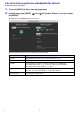
Ta fram projektorns informationssida för trådbundet LAN (s. 9) och kontrollera
med hjälp av den att projektorn är korrekt ansluten till nätverket.
För att via trådbunden LAN-anslutning ansluta projektorn till ett
befintligt nätverk med en fast IP-adress
1.
Använd en LAN-kabel till att ansluta projektorn till det befintliga nätverket.
2.
Ange projektorns fasta IP-adress.
Manövrering på projektorn
(1) Tryck på [MENU] för att ta fram inställningsmenyn.
(2) Välj i tur och ordning följande: ”Nätverksinställningar” 3 ”Nätverksinställningar”. Tryck
därefter på knappen [ENTER].
(3) Se till att ”IP-inställning (LAN1)” är valt och tryck sedan på [] eller [] för att välja ”Manuell”.
(4) Mata in tillämplig information för inställningarna ”IP adress”, ”Nätmask” och ”Förvald
nätbrygga”.
(5) Välj ”Uppdatera nätverksinställningar” och tryck sedan på [ENTER].
(6) Använd knapparna [] och [] till att välja ”Ja” och tryck sedan på [ENTER].
Nätverkssystemet startas om. Vid omstarten uppdateras inställningarna, varefter
standbybilden för nätverk visas.
3.
Ta fram projektorns informationssida för trådbundet LAN (s. 9) och kontrollera
med hjälp av den att projektorn är korrekt ansluten till nätverket.
Anm.
Om DNS-serverinställningar behöver konfigureras, så använd projektorns webbtjänstsida. Vi
hänvisar till ”För att konfigurera projektorinställningar” (s. 21) angående detaljer.
Anslutning av projektorn till ett befintligt nätverk via
en trådbunden LAN-anslutning
Trådbunden LAN-anslutning
Befintligt nätverk
LAN-anslutning
Projektor
Router