
User Manual







22
För att ändra webbtjänstsidans lösenord
Viktigt!
Se till att ändra de ursprungligt grundinställda lösenorden nedan till önskade lösenord, när
projektorn ansluts till ett nätverk.
1.
Utför åtgärderna i steg 1 till 3 under ”För att logga in på sidan Projector Setup”
(s. 20).
2.
Klicka i sidofältet på följande länkar i nämnd ordning: ”System Settings” 3
”Change Passwords”.
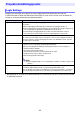
Sidan Change Passwords visas.
Utför båda eller en av åtgärderna i steg 3 för att ändra Admin Password och steg 4 för att
ändra Moderator-lösenord.
3.
Ändra Admin Password.
Admin Password är inloggningslösenordet för sidan Projector Setup (s. 20). Detta lösenord
används också vid inloggning i projektorn från en PJLink-enhet (s. 58).
Varje tecken som matas in är dolt och anges av en punkt (•) i inmatningsrutan.
(1) Ange för ”Admin Password” det nuvarande Admin Password-lösenordet i rutan ”Old
password”.
Ursprunglig grundinställning för Admin Password är: admin.
(2) Ange under ”Admin Password” det nya lösenordet i både rutan ”New password” och rutan
”Reinput Password”.
Ett lösenord måste bestå av minst fem tecken och kan vara upp till 50 tecken långt.
Alla följande typer av tecken kan användas: siffror, alfabetiska tecken (versaler och
gemener) och enbytes specialtecken.
En styrkeindikator under inmatningsrutan visar hur starkt lösenordet som matas in i rutan
”New password” är.
4.
Ändra Moderator-lösenord.
Moderator-lösenord är inloggningslösenordet för följande funktionssidor: Moderator (s. 49),
Projector Remote (s. 52) och Template Pattern Customization (s. 54).
Varje tecken som matas in är dolt och anges av en punkt (•) i inmatningsrutan.
(1) Ange för ”Moderator/Projector Remote/Template Password” det nuvarande
Moderator-lösenordet i rutan ”Old password”.
Ursprunglig grundinställning för Moderator-lösenord är: moderator.
(2) Ange för ”Moderator/Projector Remote/Template Password” det nya lösenordet i både rutan
”New password” och rutan ”Reinput Password”.
Angående teckenantal, tillåtna tecken och lösenordets styrkeindikator gäller detsamma som
för Admin Password.
5.
Klicka då på knappen [Save changes] för att tillämpa det nya lösenordet.