
User Manual





55
Cómo añadir o borrar una imagen de plantilla
1.
Utilice el PC para visualizar la página Web Service del proyector (página 19).
2.
Ingrese la contraseña en el cuadro “Personalización del patrón de plantilla” y, a
continuación, haga clic en el botón [Inicio de sesión].
La contraseña predeterminada inicial es: moderator.
3.
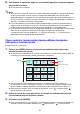
Haga clic en la carpeta cuyo contenido desea cambiar o comprobar.
Se muestra la página de edición de plantillas.
El contenido de la primera carpeta (plantillas integradas al proyector) solo se puede confirmar.
Esta carpeta y su contenido no puede modificarse ni borrarse.
4.
Añada o borre una imagen de plantilla.
5.
Para aplicar los cambios realizados en la página de edición de plantillas, haga
clic en el botón [Guardar cambios].
6.
Para volver a la página de selección de carpetas, haga clic en “back”.
7.
Cuando finalice, haga clic en el botón [Logout] en la barra de títulos de la
ventana.
Se volverá al menú superior.
Para hacer esto: Haga lo siguiente:
Añadir una imagen 1. Haga clic en el botón [Elegir imagen].
2. En el cuadro de diálogo de selección de archivos que aparece seleccione el
archivo de imágenes que desea añadir como plantilla y, a continuación, haga
clic en el botón [Abrir].
Nota
Es posible añadir hasta nueve imágenes a una carpeta.
Borrar una imagen 1. Mueva el cursor a la imagen que desea borrar.
2. Haga clic en el icono de la papelera.
3. En el cuadro de diálogo de confirmación que aparece, haga clic en el botón
[Sí. Eliminar la superposición.].
Cambiar una imagen 1. Mueva el cursor a la imagen que desea borrar.
2. Haga clic en el botón [Cambiar imagen].
3. En el cuadro de diálogo de selección de archivos que aparece, seleccione el
archivo de imágenes que desea usar para cambiar la imagen actual y, a
continuación, haga clic en el botón [Abrir].