
User Manual





53
Los procedimientos descritos en esta sección permiten utilizar un dispositivo inteligente para
controlar a distancia un PC que esté conectado al proyector mediante C-Connection.
¡Importante!
Para poder realizar las operaciones a distancia, es necesario que el dispositivo inteligente
tenga MirrorOp Receiver instalado. Descargue MirrorOp Receiver de la tienda de aplicaciones
de su dispositivo: Tienda de Google Play para un dispositivo Android
TM
, iTunes App Store
para un dispositivo iOS.
Cuando se utiliza PC Remote, se asume que los dispositivos (a) a (c) mencionados a
continuación se encuentran en la misma subred (el primer octeto al tercer octeto son iguales).
(a) PC proyectando en red (fuente)
(b) Dispositivo inteligente que controla el PC a distancia
(c) Proyector proyectando en red (destino)
Cómo iniciar PC Remote
1.
Utilice C-Connection para iniciar la proyección en red desde un PC.
2.
Realice los siguientes pasos para habilitar PC Remote.
Una vez que habilite PC Remote, permanecerá habilitado hasta que usted lo deshabilite. Esto
significa que no es necesario realizar la misma operación hasta que deshabilite PC Remote.
(1) Visualice el cuadro de diálogo Preferencias.
Windows:
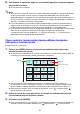
En el panel Info o el panel Lista (full) de C-Connection, haga clic en 3 “Preferencias”.
macOS:
En la barra de menús, haga clic en “C-Connection” y luego haga clic en “Preferencias”.
(2) Visualice la pestaña General y luego seleccione la casilla de verificación “Permitir el control
desde receptores”.
Aparece un cuadro de diálogo solicitándole ingresar el código de acceso. Ingrese un
número de cuatro dígitos. Para poder realizar la operación a distancia de este PC desde un
dispositivo inteligente, se le solicitará el código de acceso ingresado aquí.
(3) Haga clic en el botón [×] para cerrar el cuadro de diálogo.
3.
En el dispositivo inteligente, ejecute los siguientes pasos.
Los ajustes realizados siguiendo estos pasos se guardan para su uso en el futuro. No será
necesario volver a realizar esta operación a menos que necesite cambiar los ajustes.
Android:
(1) Inicie MirrorOp Receiver.
(2) En la esquina derecha superior de la pantalla, toque [ ] y luego toque “Settings”.
(3) Seleccione la casilla de verificación “Search for senders on start”.
(4) Salga de MirrorOp Receiver y vuélvalo a iniciar.
(5) En la lista que aparece, toque el PC que desea controlar a distancia.
(6) Ingrese el código de acceso establecido con C-Connection del PC y establezca la conexión
con el PC.
Cómo controlar a distancia un PC desde un
dispositivo inteligente (PC Remote)