
User Manual


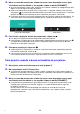

Table Of Contents
- Sumário
- Estabelecimento de uma conexão de rede entre o projetor e um computador
- Estabelecimento de uma conexão LAN sem fio direta entre um computador e o projetor
- Uso de uma conexão LAN com fio para conectar o projetor a uma rede existente
- Conexão do projetor a um ponto de acesso de LAN sem fio existente
- Uso do projetor como um roteador NAT (Uso simultâneo de LAN sem fio e LAN com fio)
- Uso do controle remoto para configurar as definições de rede do projetor
- Uso de um computador para configurar as definições de rede do projetor
- Preparação para C-Connection
- Projeção em rede da imagem da tela de um computador (Usando C-Connection)
- Detalhes de C-Connection
- Operações avançadas
- Controle do projetor a partir de um dispositivo de rede externo
- Portas Usadas por TCP/UDP

38
4.
Mova o cursor do mouse para a linha em que o nome do projetor com o qual
você deseja está localizado e, em seguida, clique no botão [CONNECT].
Se a caixa de diálogo “Login code” aparecer nesse ponto, introduza um código de login de 4
dígitos na tela de espera de rede do projetor.
Uma vez estabelecida a conexão entre C-Connection e o projetor, aparece uma marca de
verificação ( ) à esquerda do nome do projetor conectado na lista de projetores. O nome do
projetor conectado será mostrado na parte superior da janela do C-Connection.
O estilo da janela do C-Connection muda do painel de lista para o painel de informações. Se
você não realizar nenhuma operação depois disso, a exibição mudará para o mini painel.
5.
Para iniciar a projeção da tela do computador, clique em .
Isso projeta a imagem da tela do computador a partir do projetor.
Para congelar a imagem da tela do computador sendo projetada no momento, clique em k.
A imagem da tela congelada continuará a ser projetada até que você clique em para
retomar ou até que pare a projeção.
6.
Para parar a projeção, clique em Y.
A conexão entre C-Connection e o projetor é mantida mesmo após a parada da projeção.
Para retomar a projeção, clique em .
Para terminar a conexão entre C-Connection e o projetor, clique no botão de fechar (×) no
canto superior direito da janela do C-Connection para sair do C-Connection.
Para projetar usando a busca automática de projetores
1.
No projetor, exiba a tela de espera de rede (página 7).
2.
No computador, inicie C-Connection.
C-Connection buscará projetores na rede e exibirá um painel de lista que mostra todos os
projetores encontrados. Uma operação de busca automática cobre apenas os projetores na
mesma sub-rede da rede que o computador.
3.
Mova o cursor do mouse para a linha em que o nome do projetor com o qual
você deseja está localizado e, em seguida, clique no botão [CONNECT].
O restante deste procedimento é igual ao descrito em “Para projetar usando uma lista de
Favoritos para selecionar um projetor” (página 37), a partir do ponto após o clique de
[CONNECT] no passo 4.
Versão Chrome OS: Na caixa de diálogo que aparece ao clicar no passo 5 do
procedimento, selecione o que você deseja compartilhar e, em seguida, clique no botão
[Share] (Compartilhar).
Painel de informações Mini painel
B