
User Manual


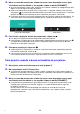

Table Of Contents
- Sumário
- Estabelecimento de uma conexão de rede entre o projetor e um computador
- Estabelecimento de uma conexão LAN sem fio direta entre um computador e o projetor
- Uso de uma conexão LAN com fio para conectar o projetor a uma rede existente
- Conexão do projetor a um ponto de acesso de LAN sem fio existente
- Uso do projetor como um roteador NAT (Uso simultâneo de LAN sem fio e LAN com fio)
- Uso do controle remoto para configurar as definições de rede do projetor
- Uso de um computador para configurar as definições de rede do projetor
- Preparação para C-Connection
- Projeção em rede da imagem da tela de um computador (Usando C-Connection)
- Detalhes de C-Connection
- Operações avançadas
- Controle do projetor a partir de um dispositivo de rede externo
- Portas Usadas por TCP/UDP
36
Projeção em rede da imagem da tela de um
computador (Usando C-Connection)
Use C-Connection para realizar uma projeção em rede da imagem da tela de um computador. Para
realizar as operações nesta seção, primeiro você deve realizar as operações abaixo.
C-Connection deve estar instalado no computador (página 32).
Conexão de rede entre um computador e o projetor (página 6).
Im
p
ortante!
Algumas funções são limitadas com a versão Chrome OS de C-Connection. Antes de usar a
versão Chrome OS de C-Connection, certifique-se de ler as informações sob “Diferenças das
funções fornecidas com a versão Chrome OS de C-Connection” (página 48).
Para realizar a operação abaixo, primeiro obtenha um arquivo One Click Connection para o projetor
que você planeja usar para projeção em rede. Você pode obter um arquivo One Click Connection do
seu administrador de rede ou baixá-lo seguindo o procedimento descrito em “Criação de um Arquivo
One Click Connection” (página 32) a partir do projetor a ser usado para a projeção.
Para projetar usando um arquivo One Click Connection
1.
No projetor, exiba a tela de espera de rede.
2.
No computador, abra o arquivo One Click Connection.
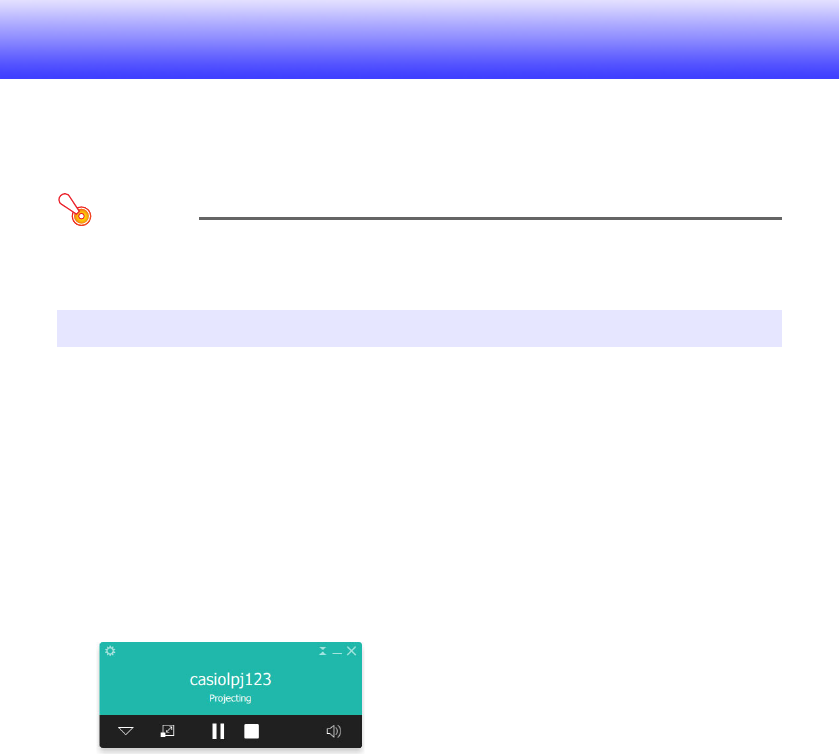
Isso inicia C-Connection. A projeção em rede para o projetor começará e a janela de
C-Connection (Painel de informações, página 42) aparecerá.
Projeção com One Click Connection
B