
User Manual







55
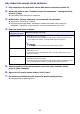
Aby dodać lub usunąć obraz szablonu
1.
Użyj komputera, aby wyświetlić stronę Web Service projektora (strona 19).
2.
Wprowadź hasło w polu “Template Pattern Customization”, a następnie kliknij
przycisk [Login].
Początkowe hasło domyślne to: moderator.
3.
Kliknij folder, którego zawartość chcesz zmienić lub sprawdzić.
Wyświetli się strona edycji szablonu.
Zawartość pierwszego folderu (wbudowane szablony projektora) można wyłącznie
przeglądać. Tego folderu i jego zawartości nie można modyfikować lub usuwać.
4.
Dodaj lub usuń obraz szablonu.
5.
Aby zastosować zmiany wprowadzone na stronie edycji szablonu, kliknij
przycisk [Save changes].
6.
Aby wrócić do strony wyboru folderu, kliknij “back”.
7.
Po zakończeniu kliknij przycisk [Logout] w pasku tytułowym okna.
Nastąpi powrót do głównego menu.
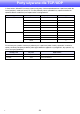
Aby wykonać
następującą operację:
Wykonaj następującą operację:
Dodawanie obrazu 1. Kliknij przycisk [Choose Image].
2. W wyświetlonym oknie dialogowym wyboru pliku wybierz plik obrazu, który
chcesz dodać jako szablon, a następnie kliknij przycisk [Otwórz].
Do folderu można dodać maksymalnie dziewięć zdjęć.
Usuwanie obrazu 1. Przesuń kursor myszy na obraz, który chcesz usunąć.
2. Kliknij ikonę kosza.
3. W oknie dialogowym potwierdzenia, które się pojawi, kliknij przycisk [Yes.
Delete the overlay.].
Wymiana obrazu 1. Przesuń kursor myszy na obraz, który chcesz usunąć.
2. Kliknij przycisk [Change Image].
3. W wyświetlonym oknie dialogowym wyboru pliku wybierz plik obrazu, którym
chcesz zastąpić bieżący obraz, a następnie kliknij przycisk [Otwórz].