
User Manual





14
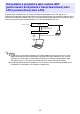
Aby podłączyć komputer do projektora za pośrednictwem
bezprzewodowej sieci LAN i jednocześnie podłączyć projektor
do istniejącej sieci
1.
Wykonaj kroki 1 do 3 w rozdziale “Aby podłączyć projektor i komputer za
pośrednictwem bezprzewodowej sieci LAN” (strona 6).
2.
Użyj kabla LAN, aby podłączyć projektor do istniejącej sieci.
W zależności od istniejącego środowiska sieciowego wykonaj jedną z poniższych operacji:
“Aby użyć przewodowego połączenia LAN w celu podłączenia projektora do istniejącej sieci z
serwerem DHCP” (strona 8) lub “Aby użyć przewodowego połączenia LAN w celu podłączenia
projektora do istniejącej sieci ze stałym adresem IP” (strona 8).
Jeżeli chcesz zmienić wyświetlaną nazwę SSID lub inne ustawienia bezprzewodowego punktu
dostępu LAN projektora, skorzystaj z procedury opisanej w “Aby skonfigurować ustawienia
projektora” (strona 21), aby zmienić ustawienia pozycji zawartych w “Access Point Mode”
(strona 24).
Jeżeli projektor jest jednocześnie podłączony do bezprzewodowej sieci LAN i przewodowej
sieci LAN za pomocą powyższego typu połączenia, komputer bezprzewodowej sieci LAN
będzie mógł uzyskać dostęp do przewodowej sieci LAN przy domyślnych ustawieniach
projektora. Ustawienia “Access Filter” (strona 29) można skonfigurować w taki sposób, aby
całkowicie zablokować dostęp do przewodowej sieci LAN z bezprzewodowej sieci LAN lub
umożliwić dostęp do Internetu tylko z bezprzewodowej sieci LAN.