
User Manual





25
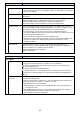
Bandwidth Velg “20MHz” (standardinnstilling) eller “40MHz” som den trådløse LAN-kanalbredden.
Hvis du valgte “B” eller “G” for innstillingen “Mode”, vil “Bandwidth” automatisk bli
fastsatt som “20MHz”.
Channel Velg “Auto” (standardinnstilling) eller et kanalnummer fra 1 til 11 for den trådløse
LAN-kanalen.
Security Konfigurer innstillinger for kommunikasjonskryptering for trådløst LAN.
NONE (standardinnstilling): Trådløs LAN-kommunikasjon er ikke kryptert.
WPA-PSK: Trådløs LAN-kommunikasjon er kryptert med WPA-PSK.
WPA2-PSK: Trådløs LAN-kommunikasjon er kryptert med WPA2-PSK.
Passphrase/WEP
Key
Angi en krypteringsnøkkel (passord) når “WPA-PSK” eller “WPA2-PSK” er valgt for
“Security”-innstillingen. Siden standardinnstillingen for “Security” er “NONE”, er denne
inntastingsboksen blank ved standardinnstillinger. For å kryptere trådløs
LAN-kommunikasjon, må du sørge for å skrive inn en krypteringsnøkkel her.
Du kan bruke følgende typer tegn: tall, alfanumeriske tegn (store bokstaver eller små
bokstaver) eller enkeltbytesymboler.
Et passord må ha minst åtte tegn og kan ha opptil 63 tegn.
Inkluder to av hver av følgende typer tegn i passordet du legger inn: alfanumeriske
tegn med store bokstaver, alfanumeriske tegn med små bokstaver, tall og
enkeltbytesymboler.
SSID Broadcast Angi om projektorens SSID skal være synlig for terminaler (datamaskiner og
smartenheter) som forsøker å få trådløs LAN-tilgang. Når projektorens SSID ikke er
synlig, vil SSID ikke vises i SSID-listen til en terminal.
enable (standardinnstilling): Synlig SSID
Disable: Usynlig SSID
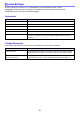
Bruk dette elementet: For å gjøre dette:
Client Mode
Enable Client Mode Gå til Client Mode og koble projektoren til et eksternt trådløst LAN-tilgangspunkt. Hvis
du velger denne avmerkingsboksen, avsluttes Access Point Mode.
: Gå til Client Mode. Dette gjør det mulig for projektoren å være tilkoblet til et
eksternt tilgangspunkt.
: Avslutt Client Mode (standardinnstilling).
For detaljert informasjon om fremgangsmåten for å koble projektoren til et eksternt
tilgangspunkt, se “Koble projektoren til et eksisterende trådløst LAN-tilgangspunkt”
(side 10).
External Access
Point SSID
Skriv inn SSID manuelt for det trådløse LAN-tilgangspunktet som projektoren skal koble
til (standardinnstilling: Blank).
Du kan også utføre trinnene nedenfor for å søke etter tilgangspunkter i nærheten av
projektoren, og velge en fra listen over SSID-er som vises.
1. Klikk på [Scan Access Point]-knappen.
Når skanningen er fullført, vises pil ned () på høyre side av “External Access
Point SSID”-boksen.
2. Klikk på -knappen. På listen som vises, klikker du på SSID-en til det trådløse
LAN-tilgangspunktet du vil koble projektoren sammen med.
Dette legger inn SSID-en du klikket på.
Bruk dette elementet: For å gjøre dette:
Access Point Mode