
User Manual




22
Untuk mengubah kata laluan halaman Perkhidmatan Web
Apabila menyambungkan projektor ke rangkaian, pastikan kata laluan lalai awal di bawah
diubah kepada kata laluan yang anda ingin gunakan.
1.
Lakukan langkah 1 hingga 3 di bawah “Untuk log masuk ke halaman Projector
Setup” (halaman 20).
2.
Dalam bar sisi, klik pautan yang berikut mengikut jujukan: “System Settings” 3
“Change Passwords”.
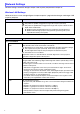
Ini akan memaparkan halaman Change Passwords.
Laksanakan kedua-dua atau salah satu daripada operasi dalam langkah 3 untuk mengubah
Admin Password dan langkah 4 untuk mengubah Kata laluan Moderator.
3.
Ubah Admin Password.
Admin Password ialah kata laluan log masuk untuk halaman Projector Setup (halaman 20).
Kata laluan ini juga digunakan semasa mengelog masuk ke projektor dari peranti PJLink
(halaman 58).
Setiap aksara yang anda masukkan akan disembunyikan dan ditunjukkan sebagai titik (•)
dalam kotak input.
(1) Untuk “Admin Password”, masukkan Admin Password semasa ke dalam kotak “Old
password”.
Lalai awal Admin Password ialah: admin.
(2) Di bawah “Admin Password”, masukkan kata laluan baharu ke dalam kedua-dua kotak “New
password” dan “Reinput Password”.
Kata laluan mesti mempunyai sekurang-kurangnya lima aksara dan boleh mempunyai
sehingga 50 aksara.
Anda boleh menggunakan mana-mana jenis aksara berikut: angka, aksara huruf (huruf
besar atau huruf kecil) atau simbol bait tunggal.
Penunjuk keteguhan kata laluan di bawah kotak input menunjukkan keteguhan bagi kata
laluan yang dimasukkan ke dalam “New password”.
4.
Ubah Kata laluan Moderator.
Kata laluan Moderator ialah kata laluan log masuk untuk halaman fungsi berikut: Moderator
(halaman 49), Projector Remote (halaman 52) dan Template Pattern Customization
(halaman 54).
Setiap aksara yang anda masukkan akan disembunyikan dan ditunjukkan sebagai titik (•)
dalam kotak input.
(1) Untuk “Moderator/Projector Remote/Template Password”, masukkan Kata laluan Moderator
semasa ke dalam kotak “Old password”.
Lalai awal Kata laluan Moderator ialah: moderator.
(2) Untuk “Moderator/Projector Remote/Template Password”, masukkan kata laluan baharu ke
dalam kedua-dua kotak “New password” dan “Reinput Password”.
Bilangan aksara, aksara yang dibenarkan dan penunjuk keteguhan kata laluan adalah sama
seperti yang digunakan untuk Admin Password.
5.
Untuk menggunakan kata laluan baharu, klik butang [Save changes].