
User Manual




10
Gunakan prosedur dalam bahagian ini untuk menyambungkan projektor ke titik capaian LAN wayarles
operasi.
Untuk menyambungkan projektor ke titik capaian LAN wayarles
1.
Lakukan langkah 1 hingga 3 di bawah “Untuk menyambungkan projektor dan
komputer melalui LAN wayarles” (halaman 6).
Gunakan komputer yang disambungkan melalui LAN wayarles untuk mengkonfigurasi tetapan
projektor.
2.
Pada skrin tunggu sedia rangkaian projektor (halaman 7), perhatikan alamat IP
projektor.
3.
Mulakan pelayar komputer, masukkan alamat IP projektor ke dalam bar alamat
dan kemudian tekan kekunci [Enter] komputer.
Ini akan memaparkan halaman Perkhidmatan Web projektor (halaman 18).
4.
Gunakan halaman Perkhidmatan Web untuk meletakkan projektor ke dalam
Client Mode (diperlukan untuk menyambungkan titik capaian LAN wayarles
luaran).
(1) Pada bar tajuk tetingkap halaman Perkhidmatan Web, klik butang [Setup].
(2) Masukkan kata laluan (Lalai Awal: admin) ke dalam kotak “Password” dan kemudian klik
butang [Login].
(3) Klik “Wireless LAN Settings”.
(4) Pilih kotak semak “Enable Client Mode”.
5.
Sambungkan projektor ke titik capaian LAN wayarles.
(1) Klik butang [Scan Access Point].
Apabila pengimbasan selesai, butang () anak panah ke bawah akan muncul di bahagian
kanan kotak “External Access Point SSID”.
(2) Klik bebutang . Pada senarai yang muncul, klik SSID bagi titik capaian LAN wayarles yang
anda ingin sambungkan dengan projektor.
Ini akan memasukkan SSID yang telah anda klik.
Jika anda tahu rentetan aksara yang mewakili SSID titik capaian LAN wayarles, anda boleh
masukkannya ke dalam kotak “External Access Point SSID” secara manual tanpa mengklik
butang [Scan Access Point].
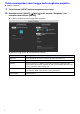
Menyambungkan Projektor ke Titik Capaian LAN
Wayarles Sedia Ada
Sambungan LAN wayarles
Rangkaian sedia ada
Sambungan LAN
Titik capaian LAN wayarles
Projektor