
User Manual






8
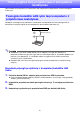
Galite prijungti projektorių prie esamo tinklo LAN laidu.
Laidinio LAN ryšio naudojimas projektoriui prijungti prie esamo
tinklo, kuriame yra DHCP serveris
1.
Naudokite LAN laidą projektoriui prijungti prie esamo tinklo.
2.
Įjunkite projektoriaus laidinio LAN informacijos ekraną (p. 9) ir patvirtinkite, kad
projektorius tinkamai prijungtas prie tinklo.
Laidinio LAN ryšionaudojimas projektoriui prijungti prie esamo
tinklo su fiksuotu IP
1.
Naudokite LAN laidą projektoriui prijungti prie esamo tinklo.
2.
Nurodykite fiksuotą projektoriaus IP.
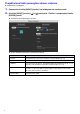
Projektoriaus naudojimas
(1) Norėdami atidaryti sąrankos meniu, paspauskite klavišą [MENU] (meniu).
(2) Pasirinkite toliau nurodoma seka: „Tinklo nustatymai“ 3 „Tinklo nuostatos“. Tada
paspauskite klavišą [ENTER] (įvesti).
(3) Įsitikinkite, kad pažymėta „IP nuostata (LAN1)“, tuomet paspauskite [] arba [] ir pasirinkite
„Rank.“.
(4) Įveskite „IP adresas“, „Potinklio kaukė“ ir „Numatytasis tinklų sietuvas“ nustatymų informaciją.
(5) Pasirinkite „Atnaujinti tinklo nustatymus“, ada paspauskite klavišą [ENTER] (įvesti).
(6) Klavišais [] ir [] pasirinkite „Taip“ tada paspauskite klavišą [ENTER] (įvesti).
Iš naujo paleisite tinklo sistemą. Iš naujo paleidus tinklo sistemą, atnaujinami nustatymai ir
pradedamas rodyti tinklo parengties ekranas.
3.
Įjunkite projektoriaus laidinio LAN informacijos ekraną (p. 9) ir patvirtinkite, kad
projektorius tinkamai prijungtas prie tinklo.
Jei reikia konfigūruoti DNS serverio nustatymus, naudokite projektoriaus interneto paslaugos
puslapį. Daugiau informacijos žr. „Norėdami konfigūruoti projektoriaus nustatymus“ (p. 21).
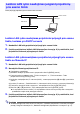
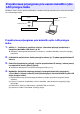
Laidinio LAN ryšio naudojimas jungiant projektorių
prie esamo tinklo
LAN kabelis
Esamas tinklas
LAN ryšys
Projektorius
Kelvedis