
User Manual




55
Norėdami pridėti ar ištrinti šablono vaizdą
1.
Naudokite kompiuterį, kad būtų rodomas projektoriaus žiniatinklio paslaugų
puslapis (p. 19).
2.
Įveskite slaptažodį į langelį „Template Pattern Customization“ ir spustelėkite
mygtuką [Login].
Pradinis numatytasis slaptažodis yra: moderator.
3.
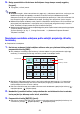
Spustelėkite aplanką, kurio turinį norite pakeisti arba patikrinti.
Tai rodo šablono redagavimo puslapį.
Pirmojo aplanko (projektoriaus įmontuotų šablonų) turinį galima peržiūrėti tik. Šio aplanko ir jo
turinio negalima keisti ar ištrinti.
4.
Pridėkite arba ištrinkite šablono vaizdą.
5.
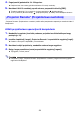
Jei norite pritaikyti pakeitimus, padarytus šablono redagavimo puslapyje,
spustelėkite mygtuką [Save changes].
6.
Norėdami grįžti į aplanko pasirinkimo puslapį, spustelėkite „back“.
7.
Baigę, lango pavadinimo juostoje spustelėkite mygtuką [Logout].
Taip grįšite į viršutinį meniu.
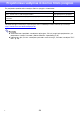
Norėdami: Atlikite šią operaciją:
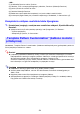
Pridėkite vaizdą 1. Spustelėkite mygtuką [Choose Image].
2. Pasirinktoje rinkmenos dialogo lange pasirinkite vaizdo failą, kurį norite pridėti
kaip šabloną, tada spustelėkite mygtuką [Open] (Atidaryti).
Į aplanką galima pridėti iki devynių vaizdų.
Ištrinkite vaizdą 1. Perkelkite pelės žymeklį prie atvaizdo, kurį norite ištrinti.
2. Spustelėkite šiukšlių piktogramą.
3. Pasirodžiusiame patvirtinimo dialogo lange spustelėkite mygtuką [Yes. Delete
the overlay.].
Pakeiskite vaizdą 1. Perkelkite pelės žymeklį prie atvaizdo, kurį norite ištrinti.
2. Spustelėkite mygtuką [Change Image].
3. Pasirinktoje rinkmenos dialogo lange pasirinkite vaizdo failą, kurį norite
naudoti, kad pakeistumėte dabartinį vaizdą, tada spustelėkite mygtuką [Open]
(Atidaryti).