
User Manual




38
4.
Perkelkite pelės žymeklį į eilutę, kurioje yra norimo prisijungti projektoriaus
pavadinimas, tada spustelėkite mygtuką [CONNECT].
Jei šiuo metu pasirodo dialogo langas „Login code“, įveskite 4 skaitmenų prisijungimo kodą,
rodomą projektoriaus tinklo budėjimo ekrane.
Prijungus ryšį tarp „C-Connection“ ir projektoriaus, projektoriaus sąraše bus rodoma mėlyna
žymė ( ) kairėje nuo prijungto projektoriaus pavadinimo. Prijungto projektoriaus
pavadinimas bus rodomas lango „C-Connection“ viršuje.
„C-Connection“ lango stilius keičiamas iš sąrašo skydelio į informacijos skydelį. Jei po to
neatliksite jokios operacijos, ekranas persijungs į mini skydelį.
5.
Norėdami pradėti kompiuterio ekrano projekciją, spustelėkite .
Tai projektuoja kompiuterio ekrano vaizdą iš projektoriaus.
Norėdami užšaldyti šiuo metu projektuojamą kompiuterio ekrano vaizdą, spustelėkite k.
Užšaldytas ekrano vaizdas ir toliau bus projektuojamas tol, kol spustelėsite , jei norite tęsti
arba kol nebebus sustabdomas projekcija.
6.
Norėdami sustabdyti projekciją, spustelėkite Y.
Ryšys tarp „C-Connection“ ir projektoriaus yra palaikomas netgi po to, kai projektavimas yra
sustabdytas. Jei norite tęsti projektavimą, spustelėkite .
Norėdami nutraukti ryšį tarp „C-Connection“ ir projektoriaus, spustelėkite uždarymo (×)
mygtuką viršutiniame dešiniajame „C-Connection“ lango kampe, kad išeitumėte iš
„C-Connection“.
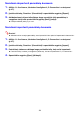
Norėdami projektuoti naudojant automatinę projektoriaus
paiešką
1.
Projektoriuje rodomas tinklo budėjimo ekranas (p. 7).
2.
Kompiuteryje paleiskite „C-Connection“.
„C-Connection“ ieškos projektorių tinkle ir parodys sąrašo skydelį, kuriame rodomi visi aptikti
projektoriai. Automatinės paieškos operacija apima tik tuos pačius tinklo potinklio
projektorius, kaip ir kompiuteris.
3.
Perkelkite pelės žymeklį į eilutę, kurioje yra norimo prisijungti projektoriaus
pavadinimas, tada spustelėkite mygtuką [CONNECT].
Likusi šios procedūros dalis yra tokia pati, kaip ir „Norėdami projektuoti naudojant parankinių
sąrašą projektoriui pasirinkti“ (p. 37), nuo taško, kai [CONNECT] paspaudžiamas 4 veiksme.
„Chrome OS“ versija. Dialogo lange, kuris pasirodo jums spustelėjus procedūros 5
žingsnyje, pasirinkite, ką norite pabendrinti ir tada spustelėkite mygtuką [Share] (bendrinti).
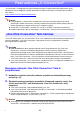
Informacijos skydelis Mini skydelis
B