
User Manual





22
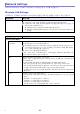
웹 서비스 페이지 비밀번호 변경하기
프로젝터를 네트워크에 접속할 때는 아래의 초기설정 비밀번호를 사용하려는 비밀번호로 변경
하십시오.
1.
“Projector Setup 페이지에 로그인하기”(20 페이지)하에서 1~3단계를 실행해 주
십시오.
2.
사이드바에서 다음 링크를 차례로 클릭하십시오: “System Settings” 3
“Change Passwords”.
그러면 “Change Passwords” 페이지를 표시합니다.
3단계의 조작을 모두 또는 하나만 수행하여 Admin Password를 변경하고, 4단계로는
Moderator 비밀번호를 변경합니다.
3.
Admin Password 변경.
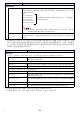
Admin Password는 Projector Setup 페이지(20 페이지)에 대한 로그인 비밀번호입니다. 또
한 이 비밀번호는 PJLink 장치(58 페이지)에서 프로젝터로 로그인할 때 사용됩니다.
입력한 각 문자는 보이지 않게 입력란에 점(•)으로 표시됩니다.
(1)“Admin Password”의 경우 현재의 Admin Password를 “Old password” 입력란에 입력
하십시오.
초기설정 Admin Password는: admin.
(2)“Admin Password”하에서 “New password” 및 “Reinput Password” 입력란 양쪽에
같은 비밀번호를 입력하십시오.
비밀번호는 최소한 5자 이상이어야 하며 최대 50자까지 입력할 수 있습니다.
사용 가능한 문자 유형: 숫자, 영문자(대문자 또는 소문자) 또는 1바이트 기호.
입력란 아래의 비밀번호 강도 표시기는 “New password”로 입력되는 비밀번호의 강도를
표시합니다.
4.
Moderator 비밀번호 변경.
Moderator 비밀번호는 다음과 같은 기능 페이지에 대한 로그인 비밀번호입니다:
Moderator(49 페이지), Projector Remote(52 페이지), Template Pattern
Customization(54 페이지).
입력한 각 문자는 보이지 않게 입력란에 점(•)으로 표시됩니다.
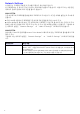
(1)“Moderator/Projector Remote/Template Password”의 경우 현재의 Moderator 비밀번호
를 “Old password” 입력란에 입력하십시오.
초기설정 Moderator 비밀번호는: moderator.
(2)“Moderator/Projector Remote/Template Password”의 경우 “New password” 및
“Reinput Password” 입력란 양쪽에 새 비밀번호를 입력하십시오.
문자 수, 허용되는 문자 및 비밀번호 강도 표시기는 Admin Password의 경우와 동일합니다.
5.
새 비밀번호를 적용하려면 [Save changes] 버튼을 클릭하십시오.