
User Manual



55
Per aggiungere o cancellare un’immagine template
1.
Usare il computer per visualizzare la pagina Web Service del proiettore (pagina
19).
2.
Introdurre la password nella casella “Template Pattern Customization”, e quindi
fare clic sul pulsante [Login].
La password di default iniziale è: moderator.
3.
Fare clic sulla cartella di cui si desidera cambiare o controllare il contenuto.
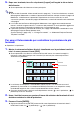
Questo visualizza la pagina di modifica di template.
Il contenuto della prima cartella (template incorporati del proiettore) può essere solo letto.
Questa cartella e il suo contenuto non possono essere modificati o cancellati.
4.
Aggiungere o cancellare un’immagine template.
5.
Per applicare i cambiamenti eseguiti sulla pagina di modifica di template, fare
clic sul pulsante [Save changes].
6.
Per ritornare alla pagina per la selezione cartella, fare clic su “back”.
7.
Dopo aver terminato, fare clic sul pulsante [Logout] nella barra del titolo della
finestra.
Questa operazione farà ritornare al menu principale.
Per fare ciò: Eseguire questa operazione:
Aggiungere un’immagine 1. Fare clic sul pulsante [Choose Image].
2. Sulla finestra di dialogo per la selezione di file che appare, selezionare il file di
immagine che si desidera aggiungere come un template, e quindi fare clic sul
pulsante [Open].
Nota
Possono essere aggiunte ad una cartella fino a nove immagini.
Cancellare un’immagine 1. Spostare il cursore del mouse all’immagine che si desidera cancellare.
2. Fare clic sull’icona del cestino.
3. Sulla finestra di dialogo di conferma che appare, fare clic sul pulsante [Yes.
Delete the overlay.].
Sostituire un’immagine 1. Spostare il cursore del mouse all’immagine che si desidera cancellare.
2. Fare clic sul pulsante [Change Image].
3. Sulla finestra di dialogo per la selezione file che appare, selezionare il file di
immagine che si desidera usare per sostituire l’immagine attuale, e quindi fare
clic sul pulsante [Open].