
User Manual




39
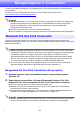
Jika proyektor tidak ditemukan ketika Anda melakukan operasi di dalam “Memproyeksikan
menggunakan pencarian proyektor otomatis” (halaman 38), Anda dapat melakukan pencarian
berdasarkan nama proyektor atau alamat IP. Dengan pencarian manual, Anda juga dapat tersambung
ke proyektor yang berada di luar subnet tempat komputer berada.
Memproyeksikan dengan menggunakan nama proyektor atau
alamat IP untuk mencari proyektor
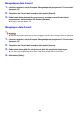
1.
Lakukan langkah 1 dan 2 dari prosedur di dalam “Memproyeksikan
menggunakan daftar Favorit untuk memilih proyektor” (halaman 37).
2.
Klik “Input IP address or Projector name” di bawah jendela.
3.
Masukkan nama atau alamat IP proyektor yang ingin Anda sambungkan.
Masukkan apa yang ditampilkan untuk “Projector name” atau “IP Address” pada layar siaga
jaringan proyektor yang ingin Anda sambungkan.
Pengguna C-Connection versi macOS atau Chrome OS: Hanya alamat IP yang dapat
dimasukkan.
4.
Klik [CONNECT].
Jika proyektor ditemukan, sisa dari prosedur ini sama dengan yang ada di dalam
“Memproyeksikan menggunakan daftar Favorit untuk memilih proyektor” (halaman 37), dari
titik setelah [CONNECT] diklik dalam langkah 4. Lakukan langkah-langkah prosedur dari
langkah 4.
Jika Anda tidak dapat menemukan proyektor menggunakan namanya, itu bisa berarti bahwa
alamat server DNS yang ditetapkan untuk proyektor salah. Silakan berkonsultasi dengan
administrator jaringan Anda.
Operasi ini dapat digunakan untuk menambahkan proyektor yang ditemukan ke Favorit dan
membuatnya lebih sederhana untuk tersambung menggunakan nama proyektor dan/atau
alamat IP di masa depan. Untuk detailnya, lihat “Membuat Daftar Favorit Proyektor” (halaman
33).
Menggunakan Pencarian Proyektor Manual
B