
User Manual




38
4.
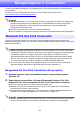
Pindahkan kursor mouse ke baris di mana nama proyektor yang ingin Anda
sambungkan berada, dan kemudian klik tombol [CONNECT].
Jika kotak dialog “Login code” muncul pada waktu ini, masukkan kode login 4 digit yang
ditampilkan di layar siaga jaringan proyektor.
Setelah koneksi antara C-Connection dan proyektor dibuat, tanda centang biru ( ) akan
ditampilkan di sebelah kiri nama proyektor yang tersambung pada daftar proyektor. Nama
proyektor yang tersambung akan ditampilkan di bagian atas jendela C-Connection.
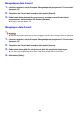
Gaya jendela C-Connection berubah dari panel daftar ke panel info. Jika Anda tidak
melakukan pengoperasian apa pun setelah itu, tampilan akan beralih ke panel mini.
5.
Untuk memulai proyeksi layar komputer, klik .
Ini memproyeksikan gambar layar komputer dari proyektor.
Untuk membekukan gambar layar komputer yang saat ini sedang diproyeksikan, klik k.
Gambar layar yang dibekukan akan terus diproyeksikan sampai Anda mengeklik untuk
melanjutkan atau sampai Anda menghentikan proyeksi.
6.
Untuk menghentikan proyeksi, klik Y.
Koneksi antara C-Connection dan proyektor dipertahankan bahkan setelah proyeksi
dihentikan. Untuk meneruskan proyeksi, klik .
Untuk mengakhiri sambungan antara C-Connection dan proyektor, klik tombol tutup (×) di
sudut kanan atas jendela C-Connection untuk keluar dari C-Connection.
Memproyeksikan menggunakan pencarian proyektor otomatis
1.
Pada proyektor, tampilkan layar siaga jaringan (halaman 7).
2.
Pada komputer, jalankan C-Connection.
C-Connection akan mencari proyektor di jaringan dan menampilkan panel daftar yang
menunjukkan semua proyektor yang ditemukannya. Operasi pencarian otomatis hanya
mencakup proyektor pada subnet jaringan yang sama dengan komputer.
3.
Pindahkan kursor mouse ke baris di mana nama proyektor yang ingin Anda
sambungkan berada, dan kemudian klik tombol [CONNECT].
Sisa dari prosedur ini sama dengan yang ada di dalam “Memproyeksikan menggunakan daftar
Favorit untuk memilih proyektor” (halaman 37), dari poin setelah [CONNECT] diklik dalam
langkah 4.
Versi Chrome OS: Pada kotak dialog yang muncul saat Anda mengeklik dalam prosedur
langkah 5, pilih yang Anda ingin bagikan dan kemudian klik tombol [Share] (Bagikan).
Panel info Panel mini
B