
User Manual



41
C-Connection-Details
Dieser Abschnitt erläutert Vorgänge, die von den einzelnen C-Connection-Varianten unterstützt
werden, und vermittelt detaillierte Informationen zum C-Connection-Betrieb.
Das C-Connection-Fenster kann in den unten gezeigten Varianten angezeigt werden.
Nach einem normalen Start zeigt C-Connection das Listenpanel (ganz) an. Wenn nach dem Herstellen
einer Verbindung zwischen C-Connection und dem Projektor keine Cursorbewegung im
C-Connection-Fenster erfolgt, wechselt die Form des Fensters automatisch auf das Info-Panel und
dann das Mini-Panel, um die Panelfläche zu verkleinern.
Über das Listenpanel kann Bedienung zum Wählen des verbundenen Projektors ausgeführt werden.
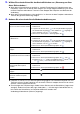
Die Funktionen der einzelnen Schaltflächen sind in der nachstehenden Tabelle gezeigt.
Listenpanel (ganz)
C-Connection-Fenster und -Schaltflächen
Listenpanel (ganz) Listenpanel (Mini) Info-Panel Mini-Panel
Listenpanel
Klicken auf
diese
Schaltfläche:
Bewirkt dies:
*
1
Windows-Version: Zeigt ein Menü mit den folgenden Punkten an.
Präferenzen Zeigt das „Präferenzen“-Dialogfenster an. Näheres finden Sie unter
„C-Connection-Einstellungen“ auf Seite 45.
Trennen Beendet die Verbindung zwischen C-Connection und dem Projektor.
Über Zeigt Informationen zur C-Connection-Version und zum Copyright an.
Beenden Schließt C-Connection.
Chrome OS-Version: Zeigt das Präferenzen-Dialogfenster an. Näheres finden Sie unter
„C-Connection-Einstellungen“ auf Seite 45.
Schaltet auf das Mini-Panel. Diese Schaltfläche wird angezeigt, während der Projektor über
C-Connection mit dem Computer verbunden ist.
Schaltet auf das Info-Panel.
*1 Bei macOS erfolgt die Bedienung über die Menüleiste. Siehe „C-Connection-Menüleiste (macOS)“
(Seite 44).
B