
User Manual




44
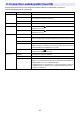
Alla olevassa taulukossa kuvatut toiminnot voidaan suorittaa C-Connection-sovelluksen
macOS-käyttöjärjestelmän valikkorivillä.
C-Connection-valikkopalkki (macOS)
Valikko Tällä valikkokohdalla: Tehdään tämä toiminto:
C-Connection About Näyttää C-Connection-sovelluksen versio- ja tekijänoikeustiedot.
Preferences Näyttää Preferences-valintaikkunan. Lisätietoja on kohdassa
”C-Connection-asetukset” sivulla 45.
Quit Sulkee C-Connection-sovelluksen.
File Close Sulkee C-Connection-sovelluksen.
View Discover List Sama toiminto kuin -painikkeella. Katso ”Yleiset luettelopaneelin
painikkeet” (sivu 42).
Favorites List Sama toiminto kuin -painikkeella. Katso ”Yleiset luettelopaneelin
painikkeet” (sivu 42).
Controls Disconnect Lopettaa C-Connection-sovelluksen ja projektorin välisen yhteyden.
Play/Pause Käynnistää tietokoneen näytön projisoinnin. Jos projisointi on jo
käynnissä, tällä valikkokohdalla vaihdetaan projisoinnin ja tauon välillä.
Stop Pysäyttää tietokoneen näytön projisoinnin.
Split Screen Projisointiasettelu vaihtuu asettelujen ”Auto Layout” ja ”Full Screen”
välillä. Lisätietoja on kohdassa ”Kuvien projisointi useista tietokoneista
yhteen projektoriin samanaikaisesti” (sivu 40).
Mute Sama toiminto kuin -painikkeella. Katso ”Yleiset tietopaneelin ja
minipaneelin painikkeet” (sivu 43).
Windows Minimize Pienentää C-Connection-ikkunan.
Mini Panel Avaa minipaneelin.
Always on Top Määrittää, näkyykö C-Connection-ikkuna aina muiden ikkunoiden
päällä. C-Connection-ikkuna näkyy aina muiden ikkunoiden päällä, kun
tämän kohdan vieressä on valintamerkki (✔)*.
* Vaikka tämä asetus olisi käytössä, C-Connection-ikkuna ei ehkä näy
päällimmäisenä, jos jonkin toisen sovelluksen ikkunan koko kuvan
näkymä on näkyvissä.