
User Manual







52
本节介绍的操作能让您使用智能装置远程控制用C-Connection与投影机建立有连接的电脑。
z 想要执行远程控制操作,智能装置上必须安装有MirrorOp Receiver。请从您装置上的APP商店下载
MirrorOp Receiver :A n d r o i d
TM
装置从Google Play商店、iOS装置从 iTunes App Store 下载。
z 使用PC Remote 时,其假设下述(a)至(c)的装置是在同一子网络上(第一到第三八位字节相
同)。
(a)网络投影(源)电脑
(b)远程控制电脑的智能装置
(c)网络投影(目标)投影机
如何开始PC remote
1.
使用C-Connection从电脑开始网络投影。
2.
执行下述操作启用PC Remote。
z PC Remote一旦启用,其将保持有效,直到您禁用它。也就是说,只要没有禁用PC Remote,便不需
要每次都执行此操作。
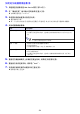
(1)显示偏好设置对话框。
Windows :
单击C-Connection的信息面板或清单面板(全屏)上的 3 “偏好设置”。
macOS :
在选单栏上,单击“C-Connection”,然后单击“偏好设置”。
(2)显示一般标签后勾选“允许从接收端控制本机”复选框。
z 密码输入对话框出现。请输入任意四位数字。此处设定的密码,必须在用于远程控制电脑的智
能装置上输入。
(3)单击[×]钮关闭对话框。
3.
在智能装置上执行下述操作。
z 使用下述操作步骤进行的设定会被保存下来,以后可以使用。除非您要改变设定,否则不需要再
次执行本操作。
Android :
(1)启动MirrorOp Receiver。
(2)在画面的右上角上,点击[ ]后点击“Settings”。
(3)勾选“Search for senders on start”复选框。
(4)退出MirrorOp Receiver后再次重新启动。
(5)在出现的清单上,点击想要远程控制的电脑。
(6)用C-Connection建立连接并输入在电脑上设置的密码。
iOS :
(1)如果MirrorOp Receiver正在运行,则结束它。
(2)点击iOS的设定图标后点击“Receiver”(MirrorOp Receiver)。
(3)启用“Search for senders on start”。
(4)启动MirrorOp Receiver。
(5)在出现的清单上,点击想要远程控制的电脑。
(6)用C-Connection建立连接并输入在电脑上设置的密码。
如何从智能装置遥控电脑(PC Remote)