
User Manual
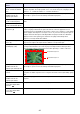
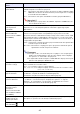
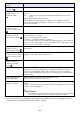


Table Of Contents
- Sommaire
- Consignes de sécurité
- Précautions d’emploi
- À propos de la source lumineuse
- Émission de lumière par le projecteur (série XJ-UT)
- Ne bloquez pas la sortie du faisceau lumineux et ne regardez pas directement l’objectif ! (série XJ-F/ série XJ-S)
- Précaution sur le laser est les hautes températures (voir l’étiquette sur le projecteur)
- Autres précautions
- Précautions à prendre après la projection
- Préparatifs
- Déballage
- Plan des opérations de projection
- Guide général
- Panneau de touches et de témoins
- Prises arrière
- Installation du projecteur sur un bureau ou sur le sol
- Connexion d’un autre appareil
- Connexion d’un ordinateur
- Raccordement d’un appareil vidéo
- Sortie audio par le projecteur vers un autre appareil
- Connexion à un microphone (série XJ-UT, XJ-F21XN, XJ-F211WN, XJ-S400UN, XJ-S400WN)
- Connexion à un réseau avec un câble LAN (modèles réseau uniquement)
- Connexion d’un adaptateur sans fil (modèles réseau uniquement)
- Prise LOGO (mise à jour du micrologiciel, transfert d’un logo personnalisé)
- Connexion d’une calculatrice scientifique (modèles réseau uniquement)
- Prise SERIAL (Contrôle du projecteur en utilisant des commandes)
- Alimentation USB
- Couvercle fourni avec l’adaptateur sans fil YW-41
- Pose et dépose du cache-câble (série XJ-UT)
- Télécommande
- Fonctionnement du projecteur
- Mise en ou hors service du projecteur
- Sélection d’une source d’entrée (INPUT)
- Utilisation de l’Arrêt auto de la projection
- Opérations de base relatives à l’image et au son pendant la projection
- Réorientation de l’image projetée horizontalement (mode miroir)
- Contrôle de lumière
- Décalage de l’écran numérique
- Projection d’un modèle
- Projection du motif de test
- Verrouillage du panneau commande
- Configuration du réglage du No de la télécommande et du No du projecteur
- Utilisation de la minuterie Countdown (TIMER)
- Utilisation de la minuterie de présentation (TIMER)
- Utilisation du menu de configuration (MENU)
- Utilisation d’un mot de passe
- Nettoyage du projecteur
- Guide de dépannage
- Annexe
- Alimentation d’un autre appareil via USB
- Montage du projecteur sur un mur (série XJ-UT)
- Suspension du projecteur au plafond
- Utilisation de la prise MONITOR OUT (série XJ-UT, XJ-S400UN, XJ-S400WN)
- Distance de projection et taille d’écran
- Format spécifié et image projetée
- Signaux pris en charge
- Commande RS-232C du projecteur
- Spécifications

62
Réglages d’écran 3
Priorité correction
Activer ou désactiver la réduction de la correction de la distorsion en trapèze de
l’image projetée.
Forme :Réduit la distorsion de l’image projetée quand la correction de la distorsion
en trapèze est effectuée. La zone de projection qui en résulte est légèrement
plus petite que la normale.
Taille* : Avec ce réglage, la taille de la zone de projection normale est conservée
pour l’image dont la distorsion a été corrigée, mais il peut y avoir un peu de
distorsion pour l’image projetée.
Réglages d’écran 3
Correction distorsion
Corriger la distorsion verticale de l’image projetée.
Réglages d’écran 3
Format
Sélectionner un réglage de format pour l’image projetée.
Reportez-vous à « Changer le format de l’image projetée (ASPECT) » (page 50) pour
plus d’informations.
Réglages d’écran 3 Mode
de projection
Préciser si la projection doit provenir de l’avant ou de l’arrière de l’écran.
Avant* : Sélectionnez cette option pour projeter de l’avant de l’écran.
Arrière : Sélectionnez cette option pour projeter de l’arrière de l’écran. Ce réglage
réoriente l’image projetée de l’avant horizontalement.
Réglages d’écran 3
Montage au plafond
Le projecteur peut être positionné en position inversée pour un montage au mur.
Oui : Sélectionnez cette option quand le projecteur est positionné en position
inversée monté sur un mur. Comme le fond du projecteur est orienté vers le
haut, l’image projetée est inversée horizontalement et verticalement.
Non* :
Lorsque le projecteur est posé sur une table. L’image est projetée
normalement, en supposant que le haut du projecteur est orienté vers le haut.
Réglages d’écran 3
Ecran sans signal
Sélectionnez une des options suivantes comme image projetée quand aucun signal
n’est transmis au projecteur : « Bleu »* (écran bleu), « Noir » (écran noir), « Logo »
(écran du logo intégré ou logo personnalisé, page 36), « Motif de test ». Notez aussi
que sélectionner « Motif de test » pour cet article désactivera Extinction auto (page
64), Arrêt auto de la projection (page 47) et Recherche de l’entrée auto (page 63)
pendant qu’un motif de test est projeté quand il n’y a aucun signal.
Réglages d’écran 3
Ecran blanc
Sélectionner une des options suivantes comme image projetée quand la touche
[BLANK] est pressée : « Bleu » (écran bleu), « Arrêt projection »* (éteint), « Logo »
(écran du logo intégré ou logo personnalisé, page 36), « Motif de test ».
Réglages d’écran 3
Arrêt auto de la projection
Spécifier de couper ou non automatiquement la lumière de la projection quand le
signal d’entrée de l’appareil source d’entrée est perdu pendant une projection.
Activer : Arrêt auto de la projection activé.
Désactiver* : Arrêt auto de la projection désactivé.
Pour les détails sur l’utilisation de l’Arrêt auto de la projection, reportez-vous à
« Utilisation de l’Arrêt auto de la projection » (page 47).
Réglages d’écran 3
Décalage de l’écran
numérique
Décaler l’écran numérique.
Pour plus de détails, reportez-vous à « Décalage de l’écran numérique » (page 53).
Réglages d’écran 3
Rétablissement des
réglages par défaut
Rétablir les réglages par défaut de tous les paramètres du menu principal « Réglages
d’écran » pour la source de l’image actuellement projetée.
Réglages de l’entrée 3
Borne COMPUTER1/Borne
COMPUTER2 (RC)
(Série XJ-UT/XJ-S400UN/
XJ-S400WN)
Spécifier la méthode utilisée pour identifier le signal transmis à la prise COMPUTER
IN 1/COMPUTER IN 2.
Auto* : Le projecteur identifie automatiquement le signal transmis à la prise
COMPUTER IN 1/COMPUTER IN 2.
RVB : Présuppose toujours que le signal transmis à la borne COMPUTER IN 1/
COMPUTER IN 2 est un signal RVB.
Composantes : Présuppose toujours que le signal transmis à la prise COMPUTER
IN 1/COMPUTER IN 2 est un signal vidéo à composantes.
Utilisez ce paramètre du
menu :
Pour faire ceci :
UT
F
S