
User Manual

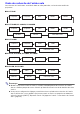



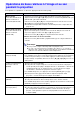
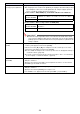
Table Of Contents
- Sommaire
- Consignes de sécurité
- Précautions d’emploi
- À propos de la source lumineuse
- Émission de lumière par le projecteur (série XJ-UT)
- Ne bloquez pas la sortie du faisceau lumineux et ne regardez pas directement l’objectif ! (série XJ-F/ série XJ-S)
- Précaution sur le laser est les hautes températures (voir l’étiquette sur le projecteur)
- Autres précautions
- Précautions à prendre après la projection
- Préparatifs
- Déballage
- Plan des opérations de projection
- Guide général
- Panneau de touches et de témoins
- Prises arrière
- Installation du projecteur sur un bureau ou sur le sol
- Connexion d’un autre appareil
- Connexion d’un ordinateur
- Raccordement d’un appareil vidéo
- Sortie audio par le projecteur vers un autre appareil
- Connexion à un microphone (série XJ-UT, XJ-F21XN, XJ-F211WN, XJ-S400UN, XJ-S400WN)
- Connexion à un réseau avec un câble LAN (modèles réseau uniquement)
- Connexion d’un adaptateur sans fil (modèles réseau uniquement)
- Prise LOGO (mise à jour du micrologiciel, transfert d’un logo personnalisé)
- Connexion d’une calculatrice scientifique (modèles réseau uniquement)
- Prise SERIAL (Contrôle du projecteur en utilisant des commandes)
- Alimentation USB
- Couvercle fourni avec l’adaptateur sans fil YW-41
- Pose et dépose du cache-câble (série XJ-UT)
- Télécommande
- Fonctionnement du projecteur
- Mise en ou hors service du projecteur
- Sélection d’une source d’entrée (INPUT)
- Utilisation de l’Arrêt auto de la projection
- Opérations de base relatives à l’image et au son pendant la projection
- Réorientation de l’image projetée horizontalement (mode miroir)
- Contrôle de lumière
- Décalage de l’écran numérique
- Projection d’un modèle
- Projection du motif de test
- Verrouillage du panneau commande
- Configuration du réglage du No de la télécommande et du No du projecteur
- Utilisation de la minuterie Countdown (TIMER)
- Utilisation de la minuterie de présentation (TIMER)
- Utilisation du menu de configuration (MENU)
- Utilisation d’un mot de passe
- Nettoyage du projecteur
- Guide de dépannage
- Annexe
- Alimentation d’un autre appareil via USB
- Montage du projecteur sur un mur (série XJ-UT)
- Suspension du projecteur au plafond
- Utilisation de la prise MONITOR OUT (série XJ-UT, XJ-S400UN, XJ-S400WN)
- Distance de projection et taille d’écran
- Format spécifié et image projetée
- Signaux pris en charge
- Commande RS-232C du projecteur
- Spécifications

50
Changer le format de
l’image projetée (ASPECT)
1. Appuyez sur la touche [ASPECT].
À chaque pression sur la touche [ASPECT] les réglages du format change de la
façon indiquée ci-dessous. Pour la signification de chaque réglage, reportez-
vous à « Détails du réglage du format » (page 51).
Source d’entrée : RVB, HDMI (PC), Outil CASIO USB, Réseau ou Modèles
Source d’entrée : Vidéo, Composantes ou HDMI (TVD)
Important !
Il faut savoir que l’agrandissement ou la réduction de la taille d’une image
avec la touche [ASPECT] dans un but commercial ou pour une présentation
publique peut constituer une infraction à la loi protégeant les ayant-droits de
l’image originale.
Changer le mode Couleur
(FUNC)
1. Appuyez sur la touche [FUNC]. Dans le menu qui apparaît, sélectionnez « Mode
Couleur » puis appuyez sur la touche [ENTER].
2. Utilisez les touches [] et [] pour surligner le mode Couleur que vous voulez
sélectionner, puis appuyez sur la touche [ENTER].
Pour le détail sur chaque mode Couleur, reportez-vous à « Réglage de l’image 1
3 Mode Couleur » (page 60).
Le mode Couleur ne peut pas être sélectionné lorsque « Non » est sélectionné
pour le réglage « Contrôle de lumière » (page 52).
Régler le niveau de volume
(VOLUME)
1. Appuyez sur la touche [VOLUME +] ou [VOLUME –] pour afficher la boîte de
dialogue « Volume ».
2. Appuyez sur la touche [VOLUME +] pour augmenter le volume, ou sur la touche
[VOLUME –] pour réduire le volume.
Couper le son (VOLUME) 1. Appuyez sur la touche [VOLUME +] ou [VOLUME –] pour afficher la boîte de
dialogue « Volume ».
2. Appuyez sur la touche [ENTER] pour couper le son.
3. Pour rétablir le son, appuyez sur la touche [VOLUME +] ou [VOLUME –].
Pour faire ceci : Effectuez cette opération :
Modèles WXGA
Modèles WUXGA
«Normal» 3 « Plein » 3 «16:9» 3 « 4:3 » 3 «Réel»
Modèles XGA « Normal » 3 « Plein » 3 «16:9» 3 « 16:10 »
Modèles WXGA
Modèles WUXGA
«Normal» 3 « 16:9 » 3 «16:10» 3 «4:3» 3 «Boîte
aux lettres »
Modèles XGA « Normal » 3 « 16:9 » 3 «16:10» 3 «4:3»