
User Manual


50
Changer le format de
l’image projetée (ASPECT)
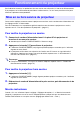
1. Appuyez sur la touche [ASPECT].
À chaque pression sur la touche [ASPECT] les réglages du format change de la
façon indiquée ci-dessous. Pour la signification de chaque réglage, reportez-
vous à « Détails du réglage du format » (page 51).
Source d’entrée : RVB, HDMI (PC), Outil CASIO USB, Réseau ou Modèles
Source d’entrée : Vidéo, Composantes ou HDMI (TVD)
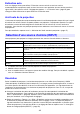
Important !
Il faut savoir que l’agrandissement ou la réduction de la taille d’une image
avec la touche [ASPECT] dans un but commercial ou pour une présentation
publique peut constituer une infraction à la loi protégeant les ayant-droits de
l’image originale.
Changer le mode Couleur
(FUNC)
1. Appuyez sur la touche [FUNC]. Dans le menu qui apparaît, sélectionnez « Mode
Couleur » puis appuyez sur la touche [ENTER].
2. Utilisez les touches [] et [] pour surligner le mode Couleur que vous voulez
sélectionner, puis appuyez sur la touche [ENTER].
Pour le détail sur chaque mode Couleur, reportez-vous à « Réglage de l’image 1
3 Mode Couleur » (page 60).
Le mode Couleur ne peut pas être sélectionné lorsque « Non » est sélectionné
pour le réglage « Contrôle de lumière » (page 52).
Régler le niveau de volume
(VOLUME)
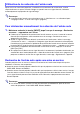
1. Appuyez sur la touche [VOLUME +] ou [VOLUME –] pour afficher la boîte de
dialogue « Volume ».
2. Appuyez sur la touche [VOLUME +] pour augmenter le volume, ou sur la touche
[VOLUME –] pour réduire le volume.
Couper le son (VOLUME) 1. Appuyez sur la touche [VOLUME +] ou [VOLUME –] pour afficher la boîte de
dialogue « Volume ».
2. Appuyez sur la touche [ENTER] pour couper le son.
3. Pour rétablir le son, appuyez sur la touche [VOLUME +] ou [VOLUME –].
Pour faire ceci : Effectuez cette opération :
Modèles WXGA
Modèles WUXGA
«Normal» 3 « Plein » 3 «16:9» 3 « 4:3 » 3 «Réel»
Modèles XGA « Normal » 3 « Plein » 3 «16:9» 3 « 16:10 »
Modèles WXGA
Modèles WUXGA
«Normal» 3 « 16:9 » 3 «16:10» 3 «4:3» 3 «Boîte
aux lettres »
Modèles XGA « Normal » 3 « 16:9 » 3 «16:10» 3 «4:3»